Jak nainstalovat Windows 11: průvodce krok za krokem
- Zkontrolujte systémové požadavky pro Windows 11
- Ověřte kompatibilitu pomocí nástroje PC Health Check
- Zálohujte důležitá data před instalací
- Stáhněte oficiální instalační médium od Microsoftu
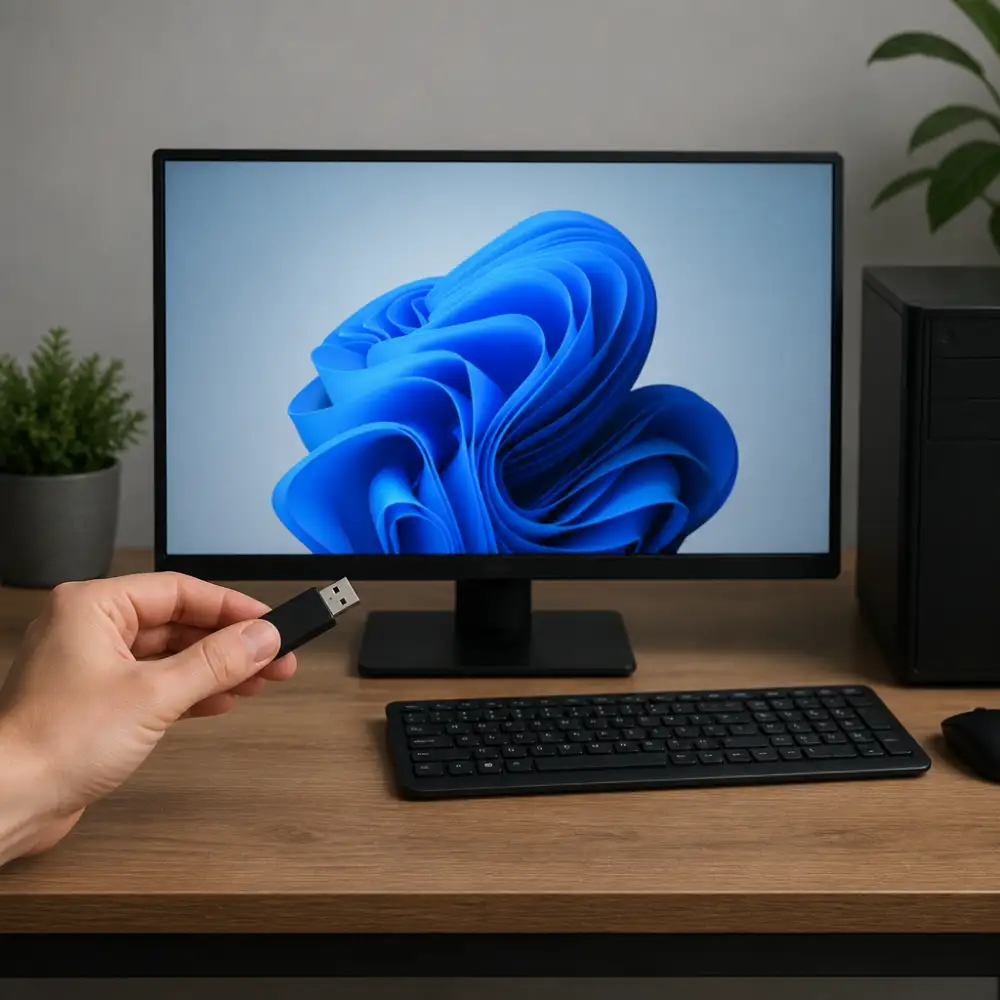
- Vytvořte bootovací USB disk pomocí Media Creation Tool
- Nastavte spouštění z USB v BIOSu počítače
- Spusťte instalaci a vyberte typ instalace
- Zadejte platný licenční klíč Windows 11
- Vyberte oddíl disku pro instalaci systému
- Počkejte na dokončení instalace a restart
- Nastavte základní předvolby a uživatelský účet
- Nainstalujte ovladače a aktualizace po instalaci
Zkontrolujte systémové požadavky pro Windows 11
Před tím, než se pustíte do samotné instalace Windows 11, je naprosto zásadní ověřit, zda váš počítač splňuje všechny potřebné systémové požadavky. Microsoft totiž nastavil pro tuto verzi operačního systému poměrně přísná kritéria, která jsou přísnější než u předchozích verzí Windows. Pokud váš hardware tyto požadavky nesplňuje, instalace buď vůbec neproběhne, nebo narazíte na různé komplikace a nestability systému, které vám znepříjemní každodenní práci s počítačem.
Začněme procesorem. Windows 11 vyžaduje minimálně 64bitový procesor s taktovací frekvencí alespoň 1 GHz a nejméně dvěma jádry. Důležité je také to, že procesor musí být kompatibilní se seznamem podporovaných čipů, který Microsoft zveřejnil na svých oficiálních stránkách. Tento seznam zahrnuje procesory Intel od generace Core 8. generace výše, procesory AMD Ryzen od řady 2000 výše a také procesory Qualcomm Snapdragon. Pokud máte starší procesor, například Intel Core i7 7. generace, bohužel nesplňujete tento požadavek, i když je jinak výkonný a stále plně funkční.
Dalším kritickým požadavkem je operační paměť. Minimální požadavek na RAM je 4 GB, přičemž Microsoft doporučuje pro plynulý chod systému alespoň 8 GB. Pokud plánujete provozovat náročnější aplikace, jako jsou například programy pro střih videa nebo grafický software, rozhodně doporučujeme mít k dispozici 16 GB nebo více. Nedostatečná paměť se projeví pomalým chodem systému a častým zamrzáním aplikací.
Co se týče úložného prostoru, Windows 11 potřebuje minimálně 64 GB volného místa na disku. Je ale třeba počítat s tím, že po instalaci systému, aktualizacích a základních aplikací se toto číslo rychle zvýší. Ideální je mít k dispozici alespoň 128 GB, a to nejlépe na SSD disku, který výrazně urychlí spouštění systému i samotných aplikací.
Jedním z nejdiskutovanějších požadavků Windows 11 je čip TPM 2.0 (Trusted Platform Module). Jedná se o bezpečnostní čip, který je zodpovědný za šifrování dat a ochranu systému. Mnoho starších počítačů tento čip buď nemá vůbec, nebo má pouze starší verzi TPM 1.2. V některých případech lze TPM 2.0 aktivovat přímo v nastavení BIOSu nebo UEFI, takže před tím, než svůj počítač rovnou odepíšete, zkontrolujte toto nastavení. Postup se liší podle výrobce základní desky, ale obvykle najdete tuto možnost v sekci zabezpečení nebo pokročilých nastavení.
Neméně důležitým požadavkem je podpora UEFI s aktivovaným Secure Boot. Tato funkce zajišťuje, že se při spuštění počítače načítá pouze důvěryhodný software, čímž chrání systém před různými typy malwaru. Pokud váš počítač stále používá starší BIOS místo UEFI, instalace Windows 11 standardní cestou nebude možná.
Pro zobrazení grafiky Windows 11 potřebuje grafický adaptér kompatibilní s DirectX 12 nebo vyšším a displej s rozlišením alespoň 720p. Tato podmínka je naštěstí splněna prakticky u všech počítačů a notebooků vyrobených v posledních deseti letech.
Nejjednodušší způsob, jak ověřit kompatibilitu vašeho zařízení, je použít nástroj PC Health Check, který Microsoft nabízí ke stažení zdarma na svých stránkách. Tento program prověří všechny systémové požadavky a jasně vám sdělí, zda je váš počítač připraven na přechod na Windows 11, nebo kde přesně leží problém. Výsledek zobrazí přehledně a v případě nesplnění některého požadavku vám poskytne i základní informace o tom, co je potřeba změnit nebo upgradovat.
Ověřte kompatibilitu pomocí nástroje PC Health Check
Před tím, než se pustíte do samotné instalace Windows 11, je naprosto zásadní zjistit, zda váš počítač splňuje všechny potřebné požadavky. Microsoft pro tento účel vytvořil speciální nástroj s názvem PC Health Check, který vám během několika sekund prozradí, zda je váš hardware připravený na nový operační systém. Bez tohoto kroku byste mohli zbytečně ztrácet čas instalací, která by nakonec stejně neproběhla úspěšně, nebo byste narazili na problémy, které byste obtížně diagnostikovali.
Nástroj PC Health Check si můžete zdarma stáhnout přímo z oficiálních stránek Microsoftu. Stačí do vyhledávače zadat jeho název a přejít na stránky výrobce, kde najdete aktuální verzi ke stažení. Instalace samotného nástroje je velmi jednoduchá a zabere jen chvilku. Po spuštění programu uvidíte přehledné rozhraní, kde vás hned na úvodní obrazovce přivítá tlačítko „Zkontrolovat nyní. Stačí na něj kliknout a nástroj během okamžiku prověří váš systém.
Výsledek kontroly vám ukáže, zda váš počítač splňuje minimální požadavky pro Windows 11. Mezi tyto požadavky patří například procesor s minimální frekvencí 1 GHz a alespoň dvěma jádry, přičemž musí jít o kompatibilní 64bitový procesor. Dále je nutné mít k dispozici minimálně 4 GB operační paměti RAM a alespoň 64 GB volného místa na úložišti. Velmi důležitou podmínkou je také přítomnost čipu TPM verze 2.0, který slouží k zabezpečení systému. Právě tento požadavek způsobuje, že mnoho starších počítačů na Windows 11 nestačí.
Pokud nástroj zjistí, že váš počítač nesplňuje některý z požadavků, zobrazí vám konkrétní informaci o tom, co přesně chybí nebo nevyhovuje. To je velmi praktické, protože přesně víte, na co se zaměřit. Někdy stačí jen aktivovat TPM čip v nastavení BIOSu nebo UEFI, jindy je potřeba upgradovat hardware. V případě, že váš procesor není na seznamu kompatibilních procesorů Microsoftu, pak bohužel žádné nastavení nepomůže a budete muset zvážit pořízení nového počítače nebo základní desky.
Pokud naopak nástroj PC Health Check potvrdí, že váš počítač je připravený, zobrazí se vám zpráva s radostnou informací, že „Tento počítač splňuje požadavky pro Windows 11. To je signál, že můžete bez obav přistoupit k dalším krokům instalace. Nezapomeňte si také v detailech výsledku prohlédnout veškeré informace, které nástroj poskytuje – dozvíte se například přesné specifikace vašeho systému a potvrzení jednotlivých splněných podmínek.
Je dobré vědět, že PC Health Check nekontroluje pouze základní hardwarové požadavky, ale prověřuje také stav systémového oddílu, typ firmwaru a podporu technologie Secure Boot. Secure Boot je bezpečnostní funkce, která zabraňuje načítání neautorizovaného softwaru při spouštění počítače. Pokud tato funkce není aktivní, je potřeba ji zapnout v nastavení UEFI. Postup se liší podle výrobce základní desky, ale obvykle se do nastavení UEFI dostanete stiskem klávesy Delete, F2 nebo F10 ihned po zapnutí počítače.
Celý proces ověření kompatibility pomocí nástroje PC Health Check by vám neměl zabrat více než několik minut, ale jeho přínos je naprosto neocenitelný. Ušetří vám spoustu frustrace a zajistí, že celý návod jak nainstalovat Windows 11 proběhne hladce a bez zbytečných komplikací. Přistupujte k tomuto kroku zodpovědně a berte ho jako nezbytný základ celého procesu.
Zálohujte důležitá data před instalací
Než se pustíte do samotné instalace systému Windows 11, je naprosto nezbytné věnovat dostatečnou pozornost zálohování všech důležitých dat, která máte uložena na svém počítači. Tento krok je mnoho uživatelů bohužel ochotno přeskočit s tím, že se jim nic nestane, jenže právě tato lehkovážnost bývá příčinou zbytečných tragédií, kdy člověk přijde o fotografie, dokumenty nebo jiné soubory, které jsou pro něj nenahraditelné. Instalace nového operačního systému je vždy zásahem do struktury pevného disku, a i když moderní instalační průvodci nabízejí možnost zachovat stávající data, nikdy není stoprocentní jistota, že vše proběhne bez komplikací.
| Kritérium | Čistá instalace (USB) | Upgrade z Windows 10 | Windows Update | ISO soubor (virtuální disk) |
|---|---|---|---|---|
| Obtížnost | Střední | Snadná | Velmi snadná | Střední |
| Zachování dat | Ne (vše smazáno) | Ano | Ano | Volitelně |
| Potřebný USB disk | Ano (min. 8 GB) | Ne | Ne | Ne |
| Velikost ISO souboru | 5,1 GB | 5,1 GB | Automaticky staženo | 5,1 GB |
| Doba instalace | 30–60 minut | 45–90 minut | 30–60 minut | 30–60 minut |
| Potřebné místo na disku | 64 GB | 64 GB | 64 GB | 64 GB |
| Minimální RAM | 4 GB | 4 GB | 4 GB | 4 GB |
| Požadavek TPM 2.0 | Ano | Ano | Ano | Ano |
| Požadavek Secure Boot | Ano | Ano | Ano | Ano |
| Potřeba licenčního klíče | Ano | Ne (přenese se) | Ne (přenese se) | Ano |
| Doporučeno pro | Nový počítač / čistý start | Stávající uživatele Win 10 | Uživatele s Win 10 22H2+ | Pokročilé uživatele |
| Nástroj ke stažení | Media Creation Tool | Media Creation Tool | Windows Update | Microsoft stránky |
| Cena | Zdarma (s licencí) | Zdarma | Zdarma | Zdarma (s licencí) |
Začněte tím, že si uděláte přehled o tom, co vlastně na počítači máte. Projděte si složky Dokumenty, Plocha, Stažené soubory a samozřejmě také složku s fotografiemi a videi. Mnoho lidí si ani neuvědomuje, kolik cenných souborů mají roztroušených po různých místech na disku, a teprve ve chvíli, kdy o ně přijdou, si uvědomí jejich hodnotu. Před tím, než začnete s návodem, jak nainstalovat Windows 11, si pečlivě projděte celý obsah svého disku a ujistěte se, že máte bezpečně uloženo vše, co je pro vás důležité.
Pro samotné zálohování máte k dispozici hned několik možností. Nejjednodušší a nejdostupnější variantou je použití externího pevného disku nebo USB flash disku s dostatečnou kapacitou. Zkopírujte všechna důležitá data na toto externí úložiště a ujistěte se, že přenos proběhl správně tím, že soubory po zkopírování skutečně otevřete a ověříte jejich funkčnost. Nestačí pouze přetáhnout soubory do jiné složky – musíte se přesvědčit, že jsou skutečně čitelné a nepoškozené.
Další možností je využití cloudového úložiště, jako je například OneDrive, Google Drive nebo Dropbox. Tyto služby umožňují nahrát vaše soubory na vzdálené servery, odkud jsou přístupné z jakéhokoli zařízení s připojením k internetu. Cloudové zálohování je výhodné zejména proto, že vaše data jsou v bezpečí i v případě fyzického poškození počítače nebo externího disku. Pokud se rozhodnete pro tuto variantu, zkontrolujte, zda máte dostatečné místo ve svém cloudovém úložišti, a případně si zakupte vyšší tarif.
Windows 10 a starší verze systému nabízejí také vestavěný nástroj pro zálohování, který najdete v nastavení systému pod záložkou Aktualizace a zabezpečení. Tento nástroj umožňuje vytvořit kompletní zálohu systému včetně nainstalovaných programů a nastavení, takže v případě problémů s instalací Windows 11 se můžete snadno vrátit do původního stavu. Vytvoření systémové zálohy sice zabere více času i místa na disku, ale poskytuje mnohem komplexnější ochranu než pouhé kopírování souborů.
Nezapomeňte také na zálohu nastavení a dat z jednotlivých aplikací. Mnoho programů ukládá svá data na nestandardních místech, která při běžném procházení složek snadno přehlédnete. Týká se to například e-mailových klientů jako je Mozilla Thunderbird, herních klientů, kde máte uložené postupy ve hrách, nebo specializovaného softwaru pro práci. Před instalací Windows 11 si zjistěte, kde konkrétní aplikace ukládají svá data, a tato místa nezapomeňte do zálohy zahrnout.
Pokud používáte prohlížeč, ve kterém máte uložena hesla, záložky nebo jiná nastavení, nezapomeňte je synchronizovat nebo exportovat. Většina moderních prohlížečů nabízí možnost synchronizace přes účet, takže po přeinstalaci systému stačí se přihlásit a vše se automaticky obnoví. Tato zdánlivě drobnost může ušetřit hodiny práce spojené s opětovným nastavováním oblíbených stránek a hledáním zapomenutých hesel.
Teprve poté, co máte jistotu, že jsou všechna důležitá data bezpečně uložena na více místech, a poté co jste si ověřili, že zálohy jsou funkční a kompletní, můžete přistoupit k samotnému postupu, jak nainstalovat Windows 11. Zálohování dat není volitelný krok, ale naprostá nutnost, která vás ochrání před zbytečnou ztrátou toho, co nelze nahradit.
Stáhněte oficiální instalační médium od Microsoftu
Prvním krokem při instalaci Windows 11 je získání oficiálního instalačního média přímo od společnosti Microsoft. Je naprosto zásadní, abyste nespoléhali na žádné neoficiální zdroje, torrentové stránky ani pochybné weby třetích stran, protože taková instalační média mohou obsahovat malware, viry nebo upravené verze operačního systému, které mohou vážně poškodit váš počítač nebo ohrozit vaše osobní data. Jediným bezpečným a doporučeným zdrojem pro stažení Windows 11 jsou oficiální stránky Microsoftu na adrese microsoft.com.
Jakmile se dostanete na oficiální stránky Microsoftu, budete mít k dispozici několik možností, jak získat instalační soubory. Microsoft nabízí takzvaný Media Creation Tool, což je malý nástroj, který si stáhnete jako první a který vám následně pomůže vytvořit bootovatelné USB médium nebo stáhnout soubor ve formátu ISO. Tento nástroj je navržen tak, aby byl co nejjednodušší a zvládl ho i méně zkušený uživatel. Po spuštění vás provede celým procesem krok za krokem, takže se nemusíte obávat žádných složitých technických úkonů.
Pokud se rozhodnete pro stažení souboru ISO, je dobré vědět, že jeho velikost se pohybuje přibližně kolem 5 až 6 gigabajtů, takže se ujistěte, že máte dostatečně rychlé internetové připojení a dostatek volného místa na disku. Stahování může trvat různě dlouho v závislosti na rychlosti vašeho připojení, takže buďte trpěliví a nestahujte soubor přes mobilní data, pokud nemáte neomezený datový tarif.
Před samotným stažením doporučujeme zkontrolovat, zda váš počítač splňuje minimální systémové požadavky pro Windows 11. Microsoft totiž zavedl poměrně přísné hardwarové požadavky, mezi které patří například podpora TPM 2.0, procesor kompatibilní se seznamem schválených čipů, minimálně 4 GB operační paměti a 64 GB úložného prostoru. Pokud váš počítač tyto požadavky nesplňuje, instalace nemusí proběhnout standardní cestou a budete muset hledat alternativní postupy, které jsou však pro méně zkušené uživatele poměrně komplikované.
Na stránkách Microsoftu najdete také nástroj PC Health Check, který vám automaticky zkontroluje, zda je váš počítač pro Windows 11 způsobilý. Tento nástroj je zdarma ke stažení a jeho použití je velmi jednoduché. Stačí ho spustit a během několika sekund vám zobrazí výsledek kontroly kompatibility. Pokud váš počítač projde testem, můžete bez obav přistoupit ke stažení instalačního média.
Při samotném stahování přes Media Creation Tool budete vyzváni k výběru jazyka, edice a architektury systému. Pro většinu uživatelů je správnou volbou 64bitová architektura a česká nebo anglická jazyková verze. Edici si vyberte podle toho, jakou licenci vlastníte nebo plánujete zakoupit. Nejčastěji se jedná o edici Windows 11 Home nebo Windows 11 Pro, přičemž Pro verze nabízí pokročilejší funkce pro firemní prostředí a zkušenější uživatele.
Po dokončení stahování je důležité ověřit integritu staženého souboru. Microsoft na svých stránkách uvádí kontrolní součty SHA-256 pro jednotlivé ISO soubory, pomocí kterých si můžete ověřit, že stažený soubor nebyl poškozen ani nijak pozměněn. K ověření můžete použít vestavěný nástroj v příkazovém řádku Windows nebo některý z bezplatných programů třetích stran. Tento krok sice není povinný, ale rozhodně se vyplatí ho nepřeskakovat, zejména pokud jste měli během stahování výpadek připojení nebo jiné problémy.
Celý proces stažení oficiálního instalačního média od Microsoftu je tedy poměrně přímočarý a nevyžaduje žádné speciální technické znalosti. Důležité je pouze postupovat trpělivě, řídit se pokyny na obrazovce a nespoléhat se na neoficiální zdroje. Jakmile máte stažené a ověřené instalační médium, jste připraveni přejít k dalšímu kroku, kterým je vytvoření bootovatelného USB disku nebo přímá instalace z ISO souboru.
Vytvořte bootovací USB disk pomocí Media Creation Tool
Pokud se rozhodnete nainstalovat Windows 11 čistou instalací, jednou z nejspolehlivějších metod je vytvoření bootovacího USB disku pomocí nástroje Media Creation Tool, který Microsoft nabízí zdarma ke stažení. Tento postup je oblíbený zejména proto, že celý proces automatizuje a minimalizuje riziko chyb, ke kterým by jinak mohlo dojít při ručním kopírování instalačních souborů.
Nejprve si musíte stáhnout samotný nástroj Media Creation Tool. Přejděte na oficiální stránky Microsoftu a vyhledejte sekci věnovanou stažení Windows 11. Tam najdete tlačítko pro stažení nástroje. Soubor je poměrně malý, takže stahování zabere jen chvíli. Po stažení spusťte soubor s názvem MediaCreationTool a počkejte, než se nástroj inicializuje. Může to trvat několik sekund až minut v závislosti na rychlosti vašeho připojení k internetu.
Než začnete, připravte si USB flash disk s kapacitou alespoň 8 GB. Je naprosto zásadní, abyste věděli, že veškerý obsah na USB disku bude během procesu vytváření bootovacího média nenávratně smazán. Pokud tedy máte na disku jakákoliv důležitá data, zálohujte je předem na jiné úložiště. Tento krok bývá přehlížen a může způsobit zbytečnou ztrátu dat.
Po spuštění nástroje Media Creation Tool se zobrazí okno s licenčními podmínkami. Přijměte je a pokračujte dále. V dalším kroku budete dotázáni, co chcete udělat – zda chcete upgradovat aktuální počítač, nebo vytvořit instalační médium pro jiné zařízení. Zvolte možnost vytvoření instalačního média, protože právě ta vám umožní vytvořit bootovací USB disk.
Následně budete moci nastavit jazyk, edici a architekturu systému. Pokud si nejste jistí, ponechte zaškrtnutou volbu, která automaticky detekuje nastavení vašeho počítače. Pro většinu moderních počítačů je správná volba 64bitová architektura. Edici Windows 11 vyberte podle toho, jakou licenci vlastníte – nejčastěji to bude Windows 11 Home nebo Windows 11 Pro.
V dalším kroku vás nástroj vyzve k výběru média. Zde zvolte možnost USB flash disk a klikněte na tlačítko Další. Zobrazí se seznam dostupných USB disků připojených k vašemu počítači. Pečlivě zkontrolujte, zda jste vybrali správný disk, abyste omylem nesmazali obsah jiného úložiště. Po potvrzení výběru nástroj začne stahovat instalační soubory Windows 11 přímo z Microsoftových serverů a automaticky je zapíše na USB disk.
Celý proces stahování a zápisu může trvat od několika minut až po hodinu nebo více, a to v závislosti na rychlosti vašeho internetového připojení a rychlosti zápisu USB disku. Doporučujeme použít USB 3.0 disk a zapojit jej do USB 3.0 portu, čímž výrazně zkrátíte dobu celého procesu. Během stahování a zápisu se raději nevěnujte jiným náročným úkolům na počítači, abyste předešli případným chybám.
Po dokončení procesu nástroj zobrazí zprávu, že je USB disk připraven k použití. Váš bootovací USB disk s Windows 11 je nyní hotový. Nyní jej můžete použít k instalaci operačního systému na jakýkoliv kompatibilní počítač. Nezapomeňte, že cílový počítač musí splňovat minimální systémové požadavky Windows 11, jako je podpora TPM 2.0, procesor kompatibilní se seznamem podporovaných čipů a dostatek operační paměti. Teprve po ověření těchto požadavků se pustit do samotné instalace.
Instalace Windows 11 není tak složitá, jak se může zdát. Nejprve si stáhněte nástroj Media Creation Tool z oficiálních stránek Microsoftu, vytvořte bootovací USB disk s alespoň 8 GB úložného prostoru a restartujte počítač. V BIOSu nastavte spouštění z USB, postupujte podle průvodce instalací, vyberte oddíl disku a nechte systém nainstalovat. Po dokončení nakonfigurujte základní nastavení a užívejte si nový operační systém.
Radovan Blažek
Nastavte spouštění z USB v BIOSu počítače
Než se pustíte do samotné instalace operačního systému Windows 11, je naprosto zásadní správně nastavit počítač tak, aby se spouštěl z připraveného USB flash disku. Bez tohoto kroku by váš počítač jednoduše ignoroval bootovací médium a spustil by se z pevného disku jako obvykle, čímž by celý proces instalace nemohl vůbec začít. Tento krok se může zdát složitý, ale ve skutečnosti jde o poměrně přímočarý postup, který zvládne i méně zkušený uživatel.
Nejprve je potřeba vstoupit do nastavení BIOSu nebo UEFI vašeho počítače. Vstup do BIOSu se provádí stisknutím konkrétní klávesy ihned po zapnutí počítače, ještě před tím, než se začne načítat operační systém. Nejčastěji se jedná o klávesy jako Delete, F2, F10, F12 nebo Escape, přičemž záleží na výrobci vaší základní desky nebo notebooku. U počítačů značky Lenovo se nejčastěji používá klávesa F2 nebo Fn+F2, u HP je to obvykle klávesa F10 nebo Escape, u Dell zase F2 nebo F12 a u Asusu typicky klávesa Delete nebo F2. Pokud si nejste jistí, která klávesa je správná pro váš konkrétní model, doporučujeme podívat se do manuálu k základní desce nebo notebooku, případně vyhledat informace na webu výrobce.
Po stisknutí příslušné klávesy se vám otevře rozhraní BIOSu nebo UEFI. Moderní počítače většinou disponují grafickým rozhraním UEFI, které lze ovládat myší, zatímco starší stroje mají textové rozhraní BIOSu, kde se pohybujete výhradně pomocí klávesnice. Ať už máte jakýkoliv typ rozhraní, hledáte sekci, která se obvykle nazývá „Boot, „Boot Order, „Boot Priority nebo „Startup. Tato sekce obsahuje nastavení pořadí, ze kterých zařízení se počítač pokouší spustit.
V sekci Boot Order nebo Boot Priority musíte nastavit USB flash disk jako první v pořadí bootování. To znamená, že počítač se nejprve pokusí spustit z USB zařízení, a teprve pokud tam nenajde bootovatelný obsah, přejde na další zařízení v pořadí, jako je pevný disk nebo SSD. Pokud máte v počítači zasunutý připravený bootovací USB disk s Windows 11, měl by se zobrazit v seznamu dostupných zařízení. Přesuňte jej na první místo, buď pomocí šipek a klávesy Enter, nebo jednoduše přetažením myší v případě UEFI rozhraní.
Je také důležité zmínit, že v případě instalace Windows 11 je velmi pravděpodobné, že váš počítač musí mít aktivní funkci Secure Boot a TPM 2.0, které jsou požadavky tohoto operačního systému. Secure Boot je bezpečnostní funkce, která zabraňuje načítání nepodepsaného softwaru při startu systému. Tuto funkci najdete v BIOSu obvykle v sekci Security nebo Boot. Ujistěte se, že je zapnutá, jinak by instalace Windows 11 nemusela proběhnout správně nebo by vás systém upozornil na nesplnění požadavků.
Pokud váš počítač podporuje jak Legacy BIOS, tak UEFI režim, doporučuje se pro instalaci Windows 11 zvolit UEFI režim bootování, protože Windows 11 je navržen primárně pro práci s UEFI a moderními diskovými oddíly GPT. Přepnutí mezi Legacy a UEFI režimem najdete opět v sekci Boot, kde hledáte možnost nazvanou „Boot Mode, „BIOS Mode nebo podobně. Nastavte hodnotu na UEFI.
Jakmile máte vše nastaveno, uložte změny a restartujte počítač stisknutím klávesy F10 nebo vyberte možnost „Save and Exit z nabídky BIOSu. Počítač se restartuje a pokud je USB disk správně připraven a zasunut, měla by se automaticky spustit instalace Windows 11. Na obrazovce se zobrazí výzva k načtení instalačního prostředí a vy budete moci pokračovat v dalších krocích průvodce instalací. Celý tento proces nastavení BIOSu trvá obvykle jen několik minut a je naprosto klíčovým předpokladem pro úspěšnou instalaci nového operačního systému.
Spusťte instalaci a vyberte typ instalace
Po úspěšném nabootování z instalačního média se na obrazovce objeví první okno průvodce instalací Windows 11. Toto je moment, kdy skutečná instalace teprve začíná a je důležité věnovat každému kroku náležitou pozornost, protože špatně zvolené nastavení může způsobit problémy, které budete řešit ještě dlouho po dokončení celého procesu.
Nejprve vás systém vyzve k výběru jazyka, časového pásma a formátu klávesnice. Ačkoli se to může zdát jako banální krok, doporučuje se zvolit správné nastavení hned od začátku, abyste se vyhnuli zbytečným komplikacím. Po potvrzení těchto základních parametrů se dostanete na obrazovku, kde kliknete na tlačítko „Nainstalovat a průvodce vás provede dalšími kroky.
Jedním z prvních důležitých rozhodnutí je zadání produktového klíče. Pokud máte zakoupený klíč pro Windows 11, zadejte ho v tomto okamžiku. Pokud klíč nemáte po ruce nebo chcete instalaci dokončit nejprve a aktivaci provést později, můžete zvolit možnost „Nemám produktový klíč. Systém vás pak vyzve k výběru konkrétní edice Windows 11, jako je Home nebo Pro, přičemž je nutné zvolit tu edici, ke které vlastníte licenci.
Po odsouhlasení licenčních podmínek přichází jeden z nejzásadnějších kroků celé instalace — výběr typu instalace. Průvodce vám nabídne dvě možnosti. První z nich je takzvaný upgrade, který zachová vaše soubory, nastavení a nainstalované aplikace. Tato varianta je vhodná v případě, že přecházíte z Windows 10 a chcete si uchovat veškerý obsah svého počítače. Druhá možnost je vlastní instalace, označovaná také jako čistá instalace, při které se systém nainstaluje od základu bez jakýchkoli předchozích dat.
Pro většinu uživatelů, kteří chtějí mít čistý a stabilní systém bez zbytků starých souborů a nastavení, je doporučována právě čistá instalace. Při tomto postupu je ovšem nezbytné mít předem zálohovaná veškerá důležitá data, protože při formátování disku dojde k jejich nevratnému smazání. Zálohu lze provést například na externí disk, do cloudového úložiště nebo na jiný oddíl, který instalací nebude dotčen.
Po výběru typu instalace přichází krok, při kterém vybíráte oddíl disku, na který bude Windows 11 nainstalován. Pokud instalujete systém na nový nebo prázdný disk, stačí vybrat dostupný prostor a pokračovat dál. Pokud na disku existují starší oddíly, můžete je v tomto okně smazat a sloučit do jednoho nealokovaného prostoru, který pak použijete pro instalaci. Průvodce sám vytvoří potřebné systémové oddíly, takže nemusíte nic nastavovat ručně.
Je důležité si uvědomit, že výběr správného oddílu je naprosto klíčový. Omylem smazaný oddíl s daty nelze jednoduše obnovit, a proto je nutné postupovat s maximální opatrností a mít jistotu, že víte, co děláte. Po potvrzení výběru oddílu se spustí samotné kopírování souborů a instalace systému, která v závislosti na rychlosti vašeho hardware může trvat od několika minut až po přibližně půl hodiny. Během tohoto procesu se počítač několikrát restartuje, což je zcela normální chování a není třeba se znepokojovat.
Zadejte platný licenční klíč Windows 11
Po úspěšném spuštění instalačního procesu systému Windows 11 přijde chvíle, kdy vás průvodce instalací vyzve k zadání licenčního klíče. Tato část procesu je pro mnoho uživatelů poněkud matoucí, a proto si ji podrobněji rozebereme. Licenční klíč Windows 11 je jedinečný alfanumerický kód složený z pětadvaceti znaků rozdělených do pěti skupin po pěti znacích, oddělených pomlčkami. Vypadá přibližně takto: XXXXX-XXXXX-XXXXX-XXXXX-XXXXX. Tento klíč slouží jako doklad o tom, že jste si operační systém legálně zakoupili nebo že máte právo jej používat.
Pokud jste si Windows 11 zakoupili jako fyzickou krabicovou verzi, najdete licenční klíč vytištěný na kartičce uvnitř balení nebo na samolepce přilepené přímo na krabici. V případě digitálního nákupu přes Microsoft Store nebo jiného autorizovaného prodejce vám byl klíč zaslán e-mailem, takže doporučujeme prohledat svou e-mailovou schránku, ideálně složku s potvrzeními objednávek. Někteří uživatelé si klíč uložili do poznámkového bloku nebo jiného dokumentu, takže stojí za to zkontrolovat i tato místa.
Existuje ale i situace, kdy licenční klíč vůbec nepotřebujete zadávat ručně. Pokud přeinstalovávate systém na počítači, který byl dříve aktivován s Windows 10 nebo Windows 11, je váš digitální licenční klíč svázán přímo s hardwarem vašeho zařízení, konkrétně s čipem TPM nebo s vaším účtem Microsoft. V takovém případě průvodce instalací nabídne možnost přeskočit zadání klíče a systém se po dokončení instalace aktivuje automaticky, jakmile se připojí k internetu a ověří hardware.
Stejně tak u notebooků a počítačů od výrobců jako Dell, HP, Lenovo nebo Asus je licenční klíč systému Windows uložen přímo v UEFI firmwaru základní desky. Instalační průvodce ho v takovém případě rozpozná automaticky a vy nemusíte nic zadávat ručně. Stačí kliknout na tlačítko „Nemám produktový klíč nebo „Přeskočit, a instalace pokračuje dál bez jakýchkoli komplikací.
Pokud však přece jen klíč zadávat musíte, věnujte pozornost správnému přepisu. Záměna písmene O a číslice 0 nebo písmene I a číslice 1 jsou nejčastější chyby, které způsobují, že klíč není rozpoznán jako platný. Doporučujeme klíč raději zkopírovat a vložit, pokud to situace umožňuje, abyste předešli zbytečným překlepům.
Pokud zadáte klíč a systém ho odmítne přijmout, může to mít několik příčin. Klíč může být neplatný, může být určen pro jinou edici Windows, například pro Windows 11 Home zadáváte klíč od Windows 11 Pro, nebo byl klíč již použit na jiném zařízení a Microsoft ho zablokoval. V takovém případě je nejlepší kontaktovat přímo zákaznickou podporu společnosti Microsoft, která vám pomůže situaci vyřešit.
Je také důležité zmínit, že instalaci Windows 11 lze dokončit i bez zadání licenčního klíče, přičemž systém bude po určitou dobu fungovat v neaktivovaném stavu. V tomto režimu jsou dostupné téměř všechny funkce, ale zobrazuje se upozornění na neaktivovaný systém a nelze měnit některá nastavení přizpůsobení, jako je tapeta nebo barva oken. Aktivaci lze provést kdykoli později přes Nastavení, kde stačí přejít do sekce Systém a poté Aktivace, kde zadáte svůj klíč nebo se přihlásíte k účtu Microsoft, ke kterému je digitální licence vázána.
Vyberte oddíl disku pro instalaci systému
Jakmile se dostanete do fáze výběru oddílu disku, ocitáte se na jednom z nejdůležitějších kroků celé instalace. Tato část průvodce instalací Windows 11 vyžaduje vaši plnou pozornost, protože špatná volba může vést ke ztrátě dat nebo nefunkčnímu systému. Instalační program vám zobrazí seznam všech dostupných disků a jejich oddílů, přičemž každý oddíl je označen svou velikostí a typem.
Na obrazovce uvidíte tabulku s přehledem disků. Pokud instalujete Windows 11 na nový počítač nebo čistý disk, zobrazí se vám pouze jeden nebo více nerozdělených disků bez jakýchkoliv oddílů. V takovém případě jednoduše klikněte na nerozdělené místo a poté na tlačítko Další, přičemž instalační program sám vytvoří potřebné oddíly automaticky. Tento postup je nejjednodušší a nejbezpečnější pro začátečníky.
Pokud však instalujete systém na počítač, kde již byl nainstalován jiný operační systém, situace se trochu komplikuje. Na disku uvidíte několik oddílů, například systémový oddíl EFI, oddíl pro obnovu a hlavní oddíl s daty. Nikdy nesmažte oddíl, pokud si nejste stoprocentně jistí, co obsahuje, protože smazání špatného oddílu může způsobit nevratnou ztrátu důležitých souborů, fotografií nebo dokumentů.
Pokud chcete provést čistou instalaci a přepsat stávající systém, vyberte hlavní oddíl, na kterém byl nainstalován předchozí operační systém, a klikněte na tlačítko Formátovat. Tím se oddíl vymaže a připraví pro novou instalaci Windows 11. Po formátování zůstane oddíl vybrán a vy můžete pokračovat kliknutím na tlačítko Další. Pamatujte, že formátování oddílu nenávratně smaže veškerá data na něm uložená, proto se předem ujistěte, že máte zálohu všeho důležitého.
V některých případech se může stát, že instalační program zobrazí varování, že vybraný disk nebo oddíl nemusí být kompatibilní s Windows 11. Toto varování se obvykle týká nastavení firmwaru počítače, konkrétně rozdílu mezi BIOS a UEFI, nebo nastavení tabulky oddílů MBR a GPT. Windows 11 vyžaduje disk s tabulkou oddílů GPT a počítač musí být nastaven na spouštění v režimu UEFI. Pokud se setkáte s tímto problémem, budete muset buď přeformátovat disk z MBR na GPT pomocí nástroje příkazového řádku, nebo změnit nastavení v BIOSu svého počítače.
Pro pokročilejší uživatele nabízí instalační program také možnost ručního vytváření oddílů. Pomocí tlačítek Nový, Odstranit a Formátovat si můžete disk rozdělit přesně podle svých potřeb. Doporučuje se vytvořit hlavní systémový oddíl o velikosti alespoň 64 GB, i když pro pohodlné používání systému s aplikacemi a aktualizacemi je lepší počítat s minimálně 100 až 150 GB. Zbytek disku pak můžete ponechat jako nerozdělené místo a vytvořit z něj datový oddíl po dokončení instalace.
Jakmile jste vybrali správný oddíl a jste si jistí svou volbou, klikněte na tlačítko Další a instalace systému Windows 11 začne kopírovat soubory na váš disk. Tento proces může trvat od několika minut až po půl hodiny v závislosti na rychlosti vašeho počítače a disku. Počítač se během instalace několikrát automaticky restartuje, což je zcela normální chování a není důvod k obavám.
Počkejte na dokončení instalace a restart
Po spuštění instalačního procesu systému Windows 11 přichází jedna z nejdůležitějších fází celého postupu – samotné dokončení instalace a následný restart počítače. Tato část může trvat různě dlouho v závislosti na výkonu vašeho hardwaru, rychlosti pevného disku nebo SSD a celkové konfiguraci systému. Průměrná doba instalace se pohybuje mezi dvaceti minutami až hodinou, přičemž na starších počítačích může být čekání ještě delší.
Během tohoto procesu uvidíte na obrazovce postupující ukazatel průběhu, který vám dává přehled o tom, jak daleko se instalace dostala. Je naprosto zásadní, abyste v tuto chvíli nepřerušovali napájení počítače ani nevypínali zařízení násilím. Jakékoliv přerušení v průběhu instalace může způsobit vážné poškození systémových souborů, a v nejhorším případě budete muset celý proces spustit znovu od začátku. Pokud instalujete Windows 11 na notebook, ujistěte se, že je zařízení připojeno k napájení a spoléháte se pouze na baterii.
Instalátor systému Windows 11 vás během procesu několikrát upozorní na blížící se restart. Tento restart je naprosto normální součástí instalace a neměl by vás nijak znepokojovat. Po prvním restartu se systém znovu načte a pokračuje v dokončování instalace. V některých případech může dojít k několika po sobě jdoucím restartům, což je rovněž zcela standardní chování. Po každém restartu se na obrazovce zobrazí informace o postupu instalace, takže budete mít přehled o tom, co se právě děje.
Je důležité zmínit, že v průběhu instalace byste neměli odpojovat žádná externí zařízení, jako jsou USB disky, klávesnice nebo myš, pokud je instalátor aktivně využívá. Odpojení takovýchto zařízení by mohlo způsobit chyby v instalačním procesu nebo přerušit komunikaci mezi instalátorem a vaším hardwarem.
Po dokončení základní instalace vás systém přivítá úvodní obrazovkou nastavení, kde budete muset projít několika kroky konfigurace. Budete vyzváni k výběru jazyka, nastavení časového pásma, připojení k síti Wi-Fi nebo Ethernet a přihlášení pomocí účtu Microsoft nebo vytvoření místního účtu. Přihlášení pomocí účtu Microsoft je doporučeno, protože vám umožní synchronizovat nastavení, aplikace a soubory napříč různými zařízeními.
Jakmile projdete všemi kroky úvodního nastavení, systém Windows 11 se plně spustí a ocitnete se na ploše. Ihned po prvním spuštění je vhodné zkontrolovat dostupné aktualizace, a to prostřednictvím nastavení systému Windows Update. Tyto aktualizace mohou obsahovat důležité opravy zabezpečení, aktualizace ovladačů a různá vylepšení systému, která zajistí, že váš nově nainstalovaný Windows 11 bude fungovat co nejlépe a nejbezpečněji.
Nezapomeňte také zkontrolovat, zda jsou správně nainstalovány všechny ovladače pro váš hardware. Správce zařízení vám ukáže, zda nějaké komponenty nemají správné ovladače, a v takovém případě je budete muset doinstalovat manuálně z webu výrobce. Celý proces instalace systému Windows 11 tak bude úspěšně dokončen a váš počítač bude připraven k plnohodnotnému používání.
Nastavte základní předvolby a uživatelský účet
Po úspěšném dokončení instalace systému Windows 11 vás počítač přivítá průvodcem prvotním nastavením, který se v angličtině označuje jako OOBE, tedy Out-of-Box Experience. Právě v této fázi budete muset provést několik důležitých kroků, které ovlivní, jak bude váš nový operační systém fungovat a jak bude přizpůsoben vašim potřebám. Nenechte se zahltit množstvím obrazovek a voleb – vše je přehledné a zvládnete to i bez hlubších technických znalostí.
Jako první věc budete vyzváni k výběru jazyka a regionálního formátu. Zvolte češtinu jako jazyk rozhraní a jako region nastavte Českou republiku, pokud chcete, aby systém správně zobrazoval formáty data, času a měny. Toto nastavení lze sice kdykoli změnit i po instalaci, ale je praktičtější mít vše správně hned od začátku. Stejně tak si pečlivě nastavte rozložení klávesnice – pro českou klávesnici zvolte možnost „Czech nebo „Czech QWERTY, případně „Czech (QWERTZ) podle toho, jakou fyzickou klávesnici máte k dispozici.
Dalším krokem bude připojení k internetu. Systém Windows 11 ve verzi Home vyžaduje při instalaci aktivní připojení k internetu a zároveň přihlášení pomocí účtu Microsoft. Bez internetového připojení průvodce instalací v domácí verzi systému standardně nepokračuje. Pokud máte k dispozici Wi-Fi síť, vyberte ji ze seznamu dostupných sítí a zadejte heslo. Pokud preferujete kabelové připojení, stačí mít zapojen ethernetový kabel a systém síť rozpozná automaticky.
Po připojení k internetu přijde na řadu přihlášení nebo vytvoření účtu Microsoft. Pokud již účet Microsoft máte, jednoduše zadejte svou e-mailovou adresu a heslo. Systém se poté pokusí synchronizovat vaše nastavení, pokud jste jej dříve používali na jiném zařízení. Pokud účet Microsoft ještě nemáte, průvodce vám nabídne možnost si jej přímo vytvořit – stačí kliknout na příslušnou možnost a vyplnit požadované údaje včetně e-mailové adresy a hesla.
Existuje také možnost, jak se přihlášení přes Microsoft účet vyhnout a vytvořit místo toho lokální účet bez vazby na cloudové služby Microsoftu. Tato možnost je dostupná zejména ve verzích Windows 11 Pro a Enterprise, případně ji lze obejít i ve verzi Home pomocí specifického postupu při instalaci – například odpojením od internetu v určitém momentu průvodce nebo zadáním neplatné e-mailové adresy, po jejímž odmítnutí systém nabídne lokální účet. Lokální účet je vhodný zejména pro uživatele, kteří si zakládají na soukromí a nechtějí sdílet svá data s Microsoftem.
Po vyřešení otázky účtu budete vyzváni k nastavení kódu PIN. PIN slouží jako rychlý a bezpečný způsob přihlášení do systému a je doporučeno jej nastavit. Může se skládat pouze z číslic, nebo pokud zaškrtnete příslušnou možnost, může obsahovat i písmena a speciální znaky, čímž se stane ještě bezpečnějším. PIN je uložen lokálně na vašem zařízení a není odesílán na servery Microsoftu, což z něj dělá bezpečnější alternativu k heslu.
Následně průvodce zobrazí sérii obrazovek týkajících se ochrany soukromí a zasílání diagnostických dat. Pečlivě si přečtěte každou z nabízených možností a rozhodněte se, která nastavení chcete povolit a která nikoli. Jde například o polohu zařízení, zasílání diagnostických dat Microsoftu, přizpůsobení reklam nebo sdílení dat o používání aplikací. Pokud si nejste jisti, doporučuje se většinu těchto volitelných funkcí vypnout a v případě potřeby je aktivovat později v nastavení systému.
Na závěr průvodce instalací vám může být nabídnuta možnost nastavení zálohy pomocí OneDrive, aktivace služby Microsoft 365 nebo stažení aplikace Xbox. Tyto nabídky jsou čistě volitelné a klidně je přeskočte, pokud o ně nemáte zájem. Po dokončení všech kroků se systém krátce připraví a spustí se pracovní plocha Windows 11, kde vás čeká čisté prostředí připravené k používání.
Nainstalujte ovladače a aktualizace po instalaci
Po dokončení instalace systému Windows 11 se dostanete na plochu, která na první pohled vypadá jako hotový a plně funkční systém. Jenže opak je pravdou. Aby váš počítač fungoval správně a naplno využíval veškerý dostupný hardware, je naprosto nezbytné věnovat čas instalaci ovladačů a aktualizací. Tento krok mnoho uživatelů podceňuje nebo zcela přeskakuje, což pak vede k různým problémům – od špatného výkonu grafické karty až po nefunkční zvuk nebo problémy s připojením k internetu.
Prvním krokem po spuštění nového systému by mělo být připojení k internetu, pokud jste tak ještě neučinili. Windows 11 totiž dokáže sám automaticky vyhledat a nainstalovat celou řadu základních ovladačů prostřednictvím služby Windows Update. Otevřete nabídku Start, klikněte na Nastavení a přejděte do sekce Windows Update. Zde klikněte na tlačítko Vyhledat aktualizace a nechte systém, ať si sám stáhne vše potřebné. Tento proces může trvat i několik desítek minut, záleží na rychlosti vašeho internetového připojení a na tom, kolik aktualizací je k dispozici.
Po dokončení prvního kola aktualizací systém zpravidla vyžaduje restart. Neodkládejte ho na později – restartujte počítač ihned, aby se změny správně aplikovaly. Po restartu celý proces zopakujte a znovu zkontrolujte, zda nejsou k dispozici další aktualizace. Někdy je totiž nutné nainstalovat aktualizace ve více vlnách, protože některé záplaty závisí na předchozích.
Automatické aktualizace přes Windows Update jsou dobrý základ, ale zdaleka nestačí. Obzvláště důležité je věnovat pozornost ovladačům grafické karty, protože ty mají zásadní vliv na výkon celého systému, zejména pokud hrajete hry nebo pracujete s grafickými aplikacemi. Pokud máte grafickou kartu od společnosti NVIDIA, navštivte jejich oficiální webové stránky a stáhněte si nejnovější verzi ovladačů pro váš konkrétní model. Totéž platí pro karty AMD – jejich ovladače najdete na stránkách AMD. Uživatelé s integrovanou grafikou Intel by měli navštívit stránky Intelu a zkontrolovat, zda jsou k dispozici aktualizované ovladače.
Dalším kritickým prvkem jsou ovladače pro čipset základní desky. Tyto ovladače zajišťují správnou komunikaci mezi procesorem, pamětí a ostatními komponentami. Výrobci základních desek jako ASUS, MSI, Gigabyte nebo ASRock pravidelně vydávají aktualizované ovladače na svých webových stránkách. Stačí znát přesný model vaší základní desky, který zjistíte například v programu CPU-Z nebo přímo v dokumentaci k počítači.
Nezapomeňte také na ovladače pro zvukovou kartu. Přestože Windows 11 obsahuje základní zvukové ovladače, pro plnou funkčnost a nejlepší kvalitu zvuku je vhodné nainstalovat ovladače přímo od výrobce vaší zvukové karty nebo základní desky. Realtek, Creative a další výrobci nabízejí na svých stránkách nejnovější verze ovladačů zdarma ke stažení.
Pokud vlastníte notebook, situace je o něco jednodušší, protože výrobci notebooků jako Lenovo, HP, Dell nebo ASUS nabízejí vlastní aplikace pro správu ovladačů. Například Lenovo Vantage nebo HP Support Assistant dokáží automaticky detekovat zastaralé ovladače a nabídnout jejich aktualizaci jedním kliknutím. Tuto možnost rozhodně využijte, ušetříte si spoustu času a práce.
Po instalaci všech ovladačů je vhodné provést ještě jednu věc – zkontrolovat, zda jsou správně nainstalovány v systému. Otevřete Správce zařízení, který najdete po kliknutí pravým tlačítkem myši na ikonu Start. Pokud vidíte u některého zařízení žlutý vykřičník, znamená to, že ovladač pro toto zařízení chybí nebo není správně nainstalován. V takovém případě klikněte na dané zařízení pravým tlačítkem a zvolte možnost Aktualizovat ovladač.
Bezpečnostní aktualizace jsou stejně důležité jako ovladače. Windows 11 pravidelně vydává záplaty, které opravují bezpečnostní chyby a zranitelnosti systému. Nenechávejte tyto aktualizace čekat – instalujte je co nejdříve po jejich vydání. Nastavte si automatické aktualizace, aby vás systém sám upozornil na dostupné záplaty. Tím si zajistíte nejen stabilní, ale také bezpečný systém, který bude odolný vůči různým hrozbám z internetu. Celý proces instalace ovladačů a aktualizací sice zabere určitý čas, ale vyplatí se – váš počítač bude fungovat spolehlivě a bez zbytečných problémů.
Publikováno: 12. 06. 2026
Kategorie: Operační systémy