Windows 7: co skutečně skrývá název legendárního systému

- Windows 7 jako složka v operačním systému
- Adresář pojmenovaný Windows 7 a jeho funkce
- Umístění složky v souborovém systému počítače
- Obsah typické složky nazvané Windows 7
- Rozdíl mezi složkou a operačním systémem Windows 7
- Jak složka Windows 7 vzniká při instalaci
- Přístup ke složce přes Průzkumník souborů
- Skryté soubory uvnitř adresáře Windows 7
- Bezpečnostní oprávnění pro přístup ke složce
- Mazání nebo přejmenování složky Windows 7
Windows 7 jako složka v operačním systému
V kontextu operačního systému Windows 7 se slovo „windows v překladu z angličtiny znamená „okna, a právě tento překlad nás přivádí k zajímavé úvaze o tom, jak samotný název systému odráží jeho filozofii práce s grafickým rozhraním. Každá aplikace, každý program, každý nástroj se otevírá v samostatném okně, které uživatel může přesouvat, zvětšovat, zmenšovat nebo zavírat. Tento přístup byl v době vydání Windows 7 v roce 2009 již dobře zavedený, ale právě sedmá verze ho dotáhla k téměř dokonalé plynulosti.
Pokud se však zamyslíme nad pojmem „windows v kontextu adresářové struktury, dostaneme se k naprosto konkrétní a velmi důležité složce. Složka Windows, která se nachází na systémovém disku, nejčastěji označeném jako C:\Windows, je srdcem celého operačního systému. Právě zde jsou uloženy všechny klíčové soubory, bez nichž by systém nemohl fungovat. Tato složka existuje od prvních verzí Windows a v případě Windows 7 dosáhla své zralé podoby, kdy její struktura byla logicky uspořádána a přehledně členěna do desítek podsložek.
Uvnitř složky C:\Windows se nachází například adresář System32, který obsahuje základní systémové knihovny, spustitelné soubory a ovladače. Bez těchto souborů by nebylo možné spustit ani základní funkce operačního systému. Dále zde najdeme složku SysWOW64, která slouží ke kompatibilitě 32bitových aplikací na 64bitových systémech, což bylo v době Windows 7 velmi aktuální téma, protože právě tato verze přinesla masové rozšíření 64bitových instalací mezi běžné uživatele.
Složka C:\Windows\Temp slouží jako dočasné úložiště pro soubory, které operační systém nebo aplikace potřebují jen po omezenou dobu. Mnoho uživatelů si neuvědomuje, že pravidelné mazání obsahu této složky může výrazně přispět k rychlejšímu chodu systému, protože se zde časem hromadí velké množství zbytečných dat. Ve Windows 7 bylo možné tuto složku vyčistit ručně nebo prostřednictvím nástroje Vyčištění disku, který byl součástí systému.
Dalším důležitým adresářem je C:\Windows\System, který sice pochází ještě z dob starších verzí Windows, ale ve Windows 7 stále plnil svou roli jako úložiště pro starší 16bitové komponenty zajišťující zpětnou kompatibilitu. Tato péče o zpětnou kompatibilitu byla jednou z největších předností Windows 7, protože umožňovala spouštět aplikace napsané ještě pro Windows XP nebo dokonce starší systémy.
Složka C:\Windows\Fonts pak obsahuje veškerá písma nainstalovaná v systému. Ve Windows 7 byl správce písem výrazně vylepšen oproti předchůdcům a uživatelé mohli jednoduše přidávat nová písma pouhým přetažením do této složky nebo přes ovládací panel. Celková nabídka předinstalovaných písem byla ve Windows 7 bohatší než kdy dříve a zahrnovala i písma s podporou různých jazykových sad.
Nesmíme zapomenout ani na složku C:\Windows\Prefetch, která uchovává informace o spouštěných aplikacích za účelem jejich rychlejšího načítání při příštím spuštění. Tento mechanismus, nazývaný předběžné načítání, byl ve Windows 7 optimalizován a přispíval k celkově svižnějšímu chování systému, na které uživatelé přecházející z Windows Vista okamžitě upozorňovali jako na jeden z největších rozdílů.
Adresář C:\Windows\Installer je místem, kde systém uchovává zálohy instalačních balíčků nainstalovaných programů. Tato složka může časem narůst do obrovských rozměrů, ale mazat ji bez rozmyslu je velmi nebezpečné, protože by mohlo dojít ke ztrátě možnosti opravit nebo odinstalovat nainstalované aplikace. Mnoho zkušených správců systémů Windows 7 vědělo, že s touto složkou je třeba zacházet s maximální opatrností.
Celá adresářová struktura složky Windows ve Windows 7 tedy představuje komplexní ekosystém souborů a podsložek, které společně tvoří základ fungujícího operačního systému. Pochopení této struktury bylo a stále je klíčové pro každého, kdo se chce o svůj počítač starat zodpovědně, řešit problémy nebo jen lépe rozumět tomu, co se uvnitř jeho stroje vlastně děje. Windows 7 v tomto ohledu nabídl uživatelům relativně přehlednou a logicky uspořádanou strukturu, která se stala vzorem i pro pozdější verze systému.
Adresář pojmenovaný Windows 7 a jeho funkce
V operačním systému Windows 7 hrají adresáře naprosto zásadní roli, protože právě prostřednictvím nich uživatel organizuje veškerá svá data, dokumenty, fotografie, hudbu i videa. Adresář pojmenovaný Windows 7 přitom není jen abstraktní pojem – jde o konkrétní složku, která se v rámci souborového systému nachází na systémovém disku a nese v sobě celou řadu důležitých komponent operačního systému. Tato složka, standardně umístěná na disku C a nesoucí název „Windows, obsahuje jádro celého systému, ovladače, systémové knihovny a konfigurační soubory, bez nichž by operační systém vůbec nemohl fungovat.
Adresářový význam výrazu Windows 7 je přitom mnohem hlubší, než by se na první pohled mohlo zdát. Nejde jen o název složky, ale o celý ekosystém, který tato složka reprezentuje. Uvnitř adresáře Windows se nachází například podsložka System32, která je považována za srdce celého operačního systému. Právě zde jsou uloženy stovky dynamicky linkovaných knihoven s příponou DLL, spustitelné soubory a nástroje pro správu systému. Pokud by uživatel tuto složku omylem smazal nebo poškodil, systém by přestal fungovat zcela nebo by vykazoval závažné chyby.

Dalším důležitým adresářem v rámci struktury Windows 7 je složka SysWOW64, která slouží k zajištění kompatibility 32bitových aplikací na 64bitových systémech. Tato složka umožňuje, aby starší programy, které byly napsány pro 32bitové prostředí, mohly bez problémů běžet i na modernějším hardwaru. Tento přístup byl v době vydání Windows 7 velmi oceňován, protože přechod z 32bitového na 64bitový systém byl pro mnoho uživatelů a firem poměrně náročný.
Neméně zajímavou součástí adresářové struktury Windows 7 je složka WinSxS, která bývá označována jako „skladiště komponent. Tato složka může v průběhu času narůstat do obrovských rozměrů, protože uchovává různé verze systémových souborů, záplatované komponenty a zálohy původních souborů. Právě díky ní je možné provádět aktualizace systému a v případě potřeby se vracet k předchozím verzím konkrétních komponent. Mnozí uživatelé se pozastavují nad tím, proč tato složka zabírá tolik místa na disku, a odpověď spočívá právě v tomto mechanismu verzování a zálohování.
Adresář pojmenovaný Windows 7 plní rovněž funkci bezpečnostního zázemí celého systému. Složka Windows\Security obsahuje databáze bezpečnostních zásad, protokoly auditu a konfigurační soubory firewallu. Tyto soubory jsou chráněny systémovými oprávněními a běžný uživatel k nim nemá přímý přístup, což je záměrné opatření zabraňující nechtěné nebo zlomyslné modifikaci bezpečnostních nastavení.
Velmi důležitou součástí je také složka Windows\Temp, která slouží jako dočasné úložiště pro soubory vytvářené různými aplikacemi a samotným systémem během jejich běhu. Tyto soubory by měly být po ukončení příslušných procesů automaticky mazány, v praxi však dochází k jejich hromadění, což může postupně zpomalovat celý systém. Pravidelné čištění této složky patří mezi základní doporučení pro udržení výkonu počítače s Windows 7.
Nelze opomenout ani adresář Windows\Fonts, kde jsou uloženy všechny nainstalované písmo. Systém Windows 7 přišel s rozšířenou podporou písem a jejich vykreslování bylo díky technologii ClearType výrazně vylepšeno oproti předchozím verzím. Uživatelé mohli snadno přidávat nová písma pouhým zkopírováním souborů do tohoto adresáře nebo prostřednictvím grafického rozhraní.
Celková adresářová struktura Windows 7 tak představuje promyšlený systém, kde má každá složka své jasně definované místo a funkci. Pochopení toho, jak jsou tyto adresáře organizovány a co obsahují, je klíčové pro každého, kdo chce systém efektivně spravovat, řešit problémy nebo provádět pokročilé konfigurace. Windows 7 byl v tomto ohledu považován za jeden z nejlépe navržených operačních systémů Microsoftu, jehož adresářová logika byla přehledná a konzistentní, což ocenili zejména správci IT ve firemním prostředí.
Umístění složky v souborovém systému počítače
Ve světě operačního systému Windows 7 hraje umístění složek v souborovém systému naprosto zásadní roli. Každý uživatel, který se někdy hlouběji ponořil do struktury tohoto systému, si jistě všiml, že adresářová hierarchie není náhodná, ale naopak velmi promyšleně uspořádaná. Windows 7 používá specifickou strukturu adresářů, která vychází z dlouholeté tradice systémů Windows, přičemž tato struktura prošla oproti starším verzím systému výraznými změnami a vylepšeními.
Pokud se zaměříme na samotný pojem „složka v kontextu souborového systému, je třeba si uvědomit, že se jedná o virtuální kontejner, který slouží k organizaci souborů a dalších složek. V operačním systému Windows 7 jsou složky fyzicky uloženy na pevném disku v rámci souborového systému NTFS, který je pro tento systém výchozí a přináší celou řadu výhod oproti staršímu systému FAT32. NTFS umožňuje například nastavení přístupových práv na úrovni jednotlivých složek a souborů, což je z hlediska bezpečnosti naprosto klíčové.
Základní systémová složka, ve které je nainstalován samotný operační systém Windows 7, se nachází standardně na disku C a nese název Windows. Tato složka obsahuje veškeré systémové soubory nezbytné pro správný chod operačního systému. Uvnitř této složky pak nalezneme celou řadu dalších podsložek, jako jsou například System32, SysWOW64, Fonts nebo Temp, přičemž každá z nich plní specifickou funkci v rámci celého systému.
Velmi důležitou součástí adresářové struktury Windows 7 jsou takzvané uživatelské složky. Ty se nacházejí ve složce C:\Users, která nahradila starší složku Documents and Settings používanou v systémech Windows XP a starších. Každý uživatel má v rámci této složky svůj vlastní adresář pojmenovaný podle jeho uživatelského jména, a uvnitř tohoto adresáře pak nalezne celou sadu předdefinovaných složek, jako jsou Dokumenty, Obrázky, Hudba, Videa, Plocha nebo Stažené soubory. Toto uspořádání výrazně usnadňuje orientaci v souborovém systému a zároveň zajišťuje oddělení dat jednotlivých uživatelů, čímž přispívá k celkové bezpečnosti a stabilitě systému.

Zvláštní pozornost si zaslouží takzvaná složka ProgramData, která se nachází přímo na disku C a která v systému Windows 7 nahradila část funkcionality starší složky Documents and Settings. Složka ProgramData je ve výchozím nastavení skrytá, což znamená, že ji běžný uživatel v průzkumníku souborů neuvidí, pokud si nezapne zobrazení skrytých souborů a složek. Tato složka slouží k ukládání dat aplikací, která jsou sdílena mezi všemi uživateli daného počítače, na rozdíl od složky AppData, která je individuální pro každého uživatele a nachází se uvnitř jeho uživatelského profilu.
Složka AppData je dalším zajímavým prvkem adresářové struktury Windows 7. Je rozdělena do tří podsložek, a to Local, LocalLow a Roaming. Složka Roaming obsahuje data aplikací, která mohou být synchronizována v rámci doménové sítě, zatímco složka Local uchovává data vázaná výhradně na konkrétní počítač. Složka LocalLow je pak určena pro aplikace běžící s nižší úrovní oprávnění, jako jsou například aplikace spouštěné v chráněném režimu prohlížeče Internet Explorer.
Nelze opomenout ani složku Program Files, která se standardně nachází na disku C a slouží jako výchozí umístění pro instalaci aplikací třetích stran. V 64bitových verzích systému Windows 7 pak existují dvě takové složky, přičemž složka Program Files je určena pro 64bitové aplikace a složka Program Files (x86) slouží k instalaci 32bitových programů. Toto rozdělení je důsledkem nutnosti zachovat zpětnou kompatibilitu se starším softwarem, který byl navržen pro 32bitové prostředí.
Celá adresářová struktura Windows 7 je tedy výsledkem dlouhodobého vývoje a představuje kompromis mezi potřebami uživatelů, vývojářů softwaru a požadavky na bezpečnost systému. Pochopení této struktury je základním předpokladem pro efektivní správu souborového systému a může uživatelům výrazně usnadnit každodenní práci s počítačem, ať už jde o zálohování dat, řešení problémů se systémem nebo jednoduše o udržení pořádku v uložených souborech.
Obsah typické složky nazvané Windows 7
Složka pojmenovaná Windows 7 může na první pohled působit jako systémová součást operačního systému, ale ve skutečnosti se může jednat o adresář vytvořený samotným uživatelem, instalačním médiem nebo zálohovacím nástrojem. Pokud se taková složka nachází například na externím disku, na síťovém úložišti nebo v kořenovém adresáři jiného oddílu, je velmi pravděpodobné, že jde o zálohu systémových souborů, instalační balíček nebo archiv původní instalace operačního systému Windows 7. Obsah takové složky se může výrazně lišit v závislosti na tom, jak a proč byla vytvořena.
V typickém případě, kdy složka Windows 7 vznikla při přípravě bootovacího média nebo při rozbalení ISO obrazu, obsahuje několik klíčových podadresářů a souborů. Jedním z nejdůležitějších je složka „sources, která v sobě ukrývá soubor install.wim nebo install.esd. Tento soubor je srdcem celé instalace, protože obsahuje komprimovaný obraz systému připravený k nasazení na cílový disk. Vedle toho se zde nachází soubor boot.wim, který zajišťuje spuštění instalačního prostředí ještě před tím, než je samotný systém nainstalován. Bez těchto dvou souborů by instalace operačního systému nebyla možná.
Dalším charakteristickým prvkem je adresář „boot, který obsahuje soubory nezbytné pro zavedení systému z instalačního média. Patří sem například soubory jako bootfix.bin, bootsect.exe nebo různé jazykové balíčky ve formátu .mui. Tyto soubory jsou zodpovědné za správné zobrazení úvodní obrazovky a za komunikaci s firmwarem počítače v průběhu spouštění instalace.
Nesmíme zapomenout ani na adresář „support, který bývá součástí instalačního balíčku Windows 7 a obsahuje různé diagnostické nástroje, soubory pro migraci dat a dokumentaci. Konkrétně se zde může nacházet nástroj migwiz, který slouží k přenosu uživatelských dat a nastavení ze staršího systému na nový počítač. Tento adresář je sice méně viditelný, ale pro zkušeného správce systému může být velmi cenný.
Součástí složky Windows 7 bývá také soubor autorun.inf, který historicky zajišťoval automatické spuštění instalátoru při vložení DVD do mechaniky. Dnes, kdy se instalace provádí převážně z USB disků, má tento soubor spíše symbolický charakter, ale stále se v instalačních balíčcích objevuje. Podobně je tomu se souborem setup.exe, který spouští grafického průvodce instalací přímo z prostředí běžícího systému Windows.
Zajímavou součástí je také adresář „efi, který se v instalačních balíčcích Windows 7 objevuje zejména u verzí určených pro moderní počítače s rozhraním UEFI. Obsahuje soubory potřebné pro spuštění instalace na systémech, které nepodporují starší způsob zavádění prostřednictvím BIOS. Přestože Windows 7 je starší systém, podpora UEFI byla do pozdějších vydání přidána, a proto se tento adresář v některých verzích instalačního média vyskytuje.
Složka „upgrade bývá přítomna v instalačních médiích určených pro přechod z předchozích verzí systému Windows. Obsahuje nástroje a skripty, které analyzují stávající instalaci, kontrolují kompatibilitu nainstalovaného softwaru a hardwaru a připravují systém na přechod na Windows 7 bez ztráty dat. Tento adresář je klíčový pro uživatele, kteří nechtějí provádět čistou instalaci, ale preferují zachování svých programů a nastavení.

V neposlední řadě se ve složce Windows 7 mohou nacházet různé soubory s příponou .cat, což jsou katalogové soubory obsahující digitální podpisy. Tyto soubory slouží k ověření integrity instalačních souborů a zaručují, že obsah nebyl pozměněn nebo poškozen. Systém Windows při instalaci tyto podpisy kontroluje a v případě nesrovnalostí může instalaci přerušit nebo varovat uživatele.
Celkově lze říci, že obsah složky pojmenované Windows 7 je velmi různorodý a závisí na jejím původu a účelu. Ať už se jedná o rozbalené instalační ISO, zálohu systému nebo adresář vytvořený zálohovacím softwarem, vždy se jedná o strukturovanou sadu souborů, která má svůj jasný účel a logické uspořádání. Pochopení této struktury je základem pro každého, kdo se chce hlouběji věnovat správě systémů Windows nebo chce efektivně pracovat s instalačními médii.
Rozdíl mezi složkou a operačním systémem Windows 7
V každodenním používání počítače se velmi často setkáváme s pojmem, který může být pro méně zkušené uživatele poněkud matoucí. Slovo „Windows 7 totiž v sobě skrývá hned dva naprosto odlišné významy, a právě jejich záměna bývá zdrojem mnoha nedorozumění. Na jedné straně stojí operační systém Windows 7, tedy komplexní softwarové prostředí vyvinuté společností Microsoft, které bylo uvedeno na trh v říjnu roku 2009 a které po mnoho let patřilo k nejrozšířenějším platformám na světě. Na straně druhé existuje složka, respektive adresář s názvem Windows, jenž se nachází přímo na systémovém disku počítače a tvoří základní úložiště pro všechny klíčové soubory operačního systému.
Když hovoříme o operačním systému Windows 7, máme na mysli celé softwarové jádro, které řídí chod počítače, spravuje hardware, umožňuje spouštění aplikací a zajišťuje komunikaci mezi uživatelem a strojem. Jde o složitý celek tvořený tisíci různých komponent, knihoven, ovladačů a systémových procesů. Operační systém jako takový nelze jednoduše otevřít ani prohlédnout v průzkumníku souborů, protože jeho podstata tkví v neustále běžících procesech na pozadí, ve správě paměti, ve zpracování vstupů a výstupů a v celé řadě dalších funkcí, které uživatel zpravidla ani nevnímá.
Naproti tomu složka Windows na systémovém disku, nejčastěji označovaném jako disk C, je konkrétním adresářem, který si každý uživatel může otevřít a procházet jeho obsah. Tato složka obsahuje podadresáře jako System32, SysWOW64, Fonts, Temp nebo třeba složku Prefetch. Právě v adresáři System32 se nacházejí nejdůležitější systémové soubory, bez nichž by operační systém nemohl správně fungovat. Přestože tuto složku lze fyzicky otevřít a její obsah zobrazit, rozhodně se nedoporučuje do ní jakkoliv zasahovat bez dostatečných znalostí, protože i zdánlivě nevinné smazání jediného souboru může způsobit vážné problémy s funkčností celého systému.
Je tedy zřejmé, že složka Windows a operační systém Windows 7 nejsou totéž, přestože spolu úzce souvisejí. Složka je pouze fyzickým místem na pevném disku, kde jsou uloženy soubory potřebné pro chod systému. Samotný operační systém je však mnohem abstraktnějším pojmem, který zahrnuje nejen tyto soubory, ale také způsob, jakým jsou načítány, jak spolu komunikují, jak reagují na příkazy uživatele a jak ovládají připojený hardware.
Při instalaci Windows 7 systém automaticky vytvoří na zvoleném disku adresář s názvem Windows, do nějž zkopíruje všechny potřebné soubory. Tento adresář se pak stává domovem operačního systému, jeho fyzickým zázemím. Bez tohoto adresáře by operační systém nemohl existovat, ale samotná přítomnost složky ještě neznamená, že operační systém běží nebo je vůbec funkční. Pokud by byly například poškozeny zaváděcí soubory uložené mimo tento adresář, počítač by se vůbec nespustil, přestože by složka Windows se všemi svými soubory zůstala nedotčena.
Dalším důležitým aspektem je skutečnost, že operační systém Windows 7 zahrnuje také registr systému Windows, takzvaný Registry, který je databází uchovávající nastavení celého systému i nainstalovaných aplikací. Tato databáze sice má své fyzické soubory uložené v podadresářích složky Windows, konkrétně ve složce System32\config, ale její logická struktura a způsob, jakým ji operační systém využívá, je opět záležitostí mnohem komplexnější, než by pouhé prohlížení souborů napovídalo.
Pochopení tohoto rozdílu je důležité zejména při řešení problémů se systémem, při zálohování dat nebo při přeinstalaci operačního systému. Záloha složky Windows totiž není totéž co záloha celého operačního systému, protože systémové soubory se nacházejí i na jiných místech disku, například v oblasti MBR nebo v samostatném zaváděcím oddílu. Uživatel, který si toto uvědomuje, má při správě svého počítače výrazně lepší předpoklady pro úspěšné řešení případných komplikací a pro celkové pochopení toho, jak jeho stroj vlastně funguje.
Jak složka Windows 7 vzniká při instalaci
Když spustíte instalaci operačního systému Windows 7, celý proces probíhá podle přesně daného schématu, které Microsoft navrhl tak, aby bylo co nejjednodušší a zároveň co nejspolehlivější. Instalační program nejprve připraví oddíl pevného disku, naformátuje ho nebo využije stávající souborový systém NTFS, a teprve poté začne rozbalovat soubory potřebné pro chod systému. Právě v tento okamžik vzniká na disku ta nejdůležitější složka celého operačního systému, a sice složka s názvem Windows. Tato složka se standardně nachází na systémovém oddílu, nejčastěji označeném jako disk C, a její umístění je dáno výchozím nastavením instalačního průvodce.

| Vlastnost | Windows XP | Windows Vista | Windows 7 | Windows 8.1 | Windows 10 | Windows 11 |
|---|---|---|---|---|---|---|
| Rok vydání | 2001 | 2007 | 2009 | 2013 | 2015 | 2021 |
| Verze jádra NT | 5.1 | 6.0 | 6.1 | 6.3 | 10.0 | 10.0 |
| Minimální RAM | 128 MB | 512 MB | 1 GB (32bit) / 2 GB (64bit) | 1 GB (32bit) / 2 GB (64bit) | 1 GB (32bit) / 2 GB (64bit) | 4 GB |
| Minimální místo na disku | 1,5 GB | 15 GB | 16 GB (32bit) / 20 GB (64bit) | 16 GB (32bit) /20 GB (64bit) | 16 GB (32bit) / 20 GB (64bit) | 64 GB |
| Podpora 64bitové architektury | Omezená | Ano | Ano | Ano | Ano | Ano (pouze 64bit) |
| Uživatelské rozhraní | Luna | Aero (Vista) | Aero (vylepšený) | Metro / Modern UI | Fluent Design | Fluent Design (nový) |
| Virtuální plochy | Ne | Ne | Ne | Ne | Ano | Ano |
| Windows Store (obchod) | Ne | Ne | Ne | Ano | Ano | Ano |
| Integrovaný prohlížeč | Internet Explorer 8 | Internet Explorer 9 | Internet Explorer 11 | Internet Explorer 11 | Microsoft Edge | Microsoft Edge |
| Podpora DirectX | DirectX 9 | DirectX 10 | DirectX 11 | DirectX 11.1 | DirectX 12 | DirectX 12 Ultimate |
| Konec podpory Microsoftu | 8. dubna 2014 | 11. dubna 2017 | 14. ledna 2020 | 10. ledna 2023 | 14. října 2025 | Plánováno 2031 |
| Podpora dotykového ovládání | Ne | Omezená | Základní | Ano (optimalizováno) | Ano | Ano (vylepšené) |
| Šifrování BitLocker | Ne | Ano (Vista Ultimate) | Ano (vybrané edice) | Ano (vybrané edice) | Ano (Pro a vyšší) | Ano (Pro a vyšší) |
| Hodnocení uživatelů (oblíbenost) | Velmi vysoká | Nízká | Velmi vysoká | Střední | Vysoká | Vysoká |
Samotný název složky, tedy slovo Windows, není v systému Windows 7 náhodný. Jde o označení, které Microsoft používá konzistentně napříč všemi verzemi svého operačního systému, přičemž číslo 7 v názvu operačního systému odkazuje na verzi, nikoli na název složky jako takové. To je důležité si uvědomit, protože mnoho uživatelů předpokládá, že složka na disku bude pojmenována přímo „Windows 7, ale to tak ve skutečnosti není. Složka se jmenuje jednoduše Windows, bez číslovky, bez jakýchkoliv dalších přídomků. Číslo 7 tedy existuje pouze jako součást obchodního názvu produktu, nikoli jako součást adresářové struktury na disku.
Při instalaci Windows 7 instalační program nejprve zkopíruje do složky Windows základní systémové soubory, knihovny, ovladače a komponenty potřebné pro spuštění systému. Tyto soubory jsou uloženy v různých podsložkách, jako jsou například System32, SysWOW64, Fonts, Temp nebo Cursors. Každá z těchto podsložek má svůj specifický účel a bez jejich správného obsahu by operační systém nebyl schopen fungovat. Složka System32 je přitom jednou z nejdůležitějších, protože obsahuje klíčové systémové knihovny ve formátu DLL a spustitelné soubory nezbytné pro chod jádra systému.
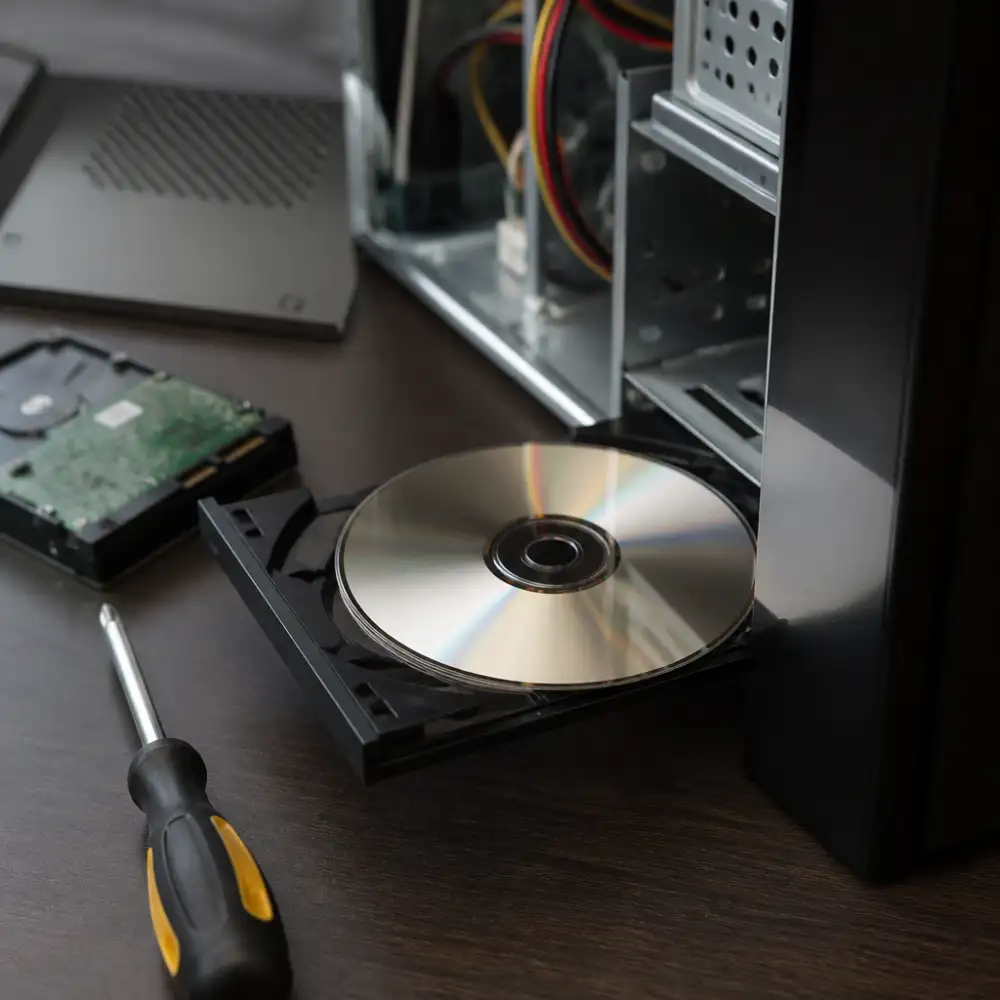
Instalační program Windows 7 pracuje ve více fázích. V první fázi probíhá kopírování souborů z instalačního média, ať už jde o DVD nebo USB disk. V druhé fázi dochází k prvnímu restartu počítače, po kterém instalace pokračuje v rozbalování a konfiguraci systémových komponent. Právě v průběhu těchto fází se složka Windows postupně plní obsahem, přičemž každý restart přidává další vrstvu nastavení a registruje ovladače a služby potřebné pro správný chod systému.
Je také zajímavé, že instalační program si sám hlídá, zda má na disku dostatek místa pro vytvoření celé adresářové struktury. Windows 7 vyžaduje pro instalaci minimálně 16 gigabajtů volného místa na 32bitové verzi a 20 gigabajtů na verzi 64bitové. Pokud není tato podmínka splněna, instalace se odmítne spustit nebo upozorní uživatele na nedostatek místa ještě před tím, než začne cokoliv kopírovat. Tímto způsobem je zajištěno, že složka Windows bude vytvořena kompletní a bez chybějících souborů.
Adresářový význam výrazu Windows 7 tedy spočívá v tom, že číslovka 7 je součástí pouze marketingového názvu produktu, zatímco skutečná složka na disku nese název prostě a jednoduše Windows. Toto pojmenování zajišťuje zpětnou kompatibilitu s aplikacemi, které cestu k systémové složce hledají pevně zakódovanou ve svém kódu, a zároveň usnadňuje orientaci uživatelů, kteří přecházejí z předchozích verzí operačního systému. Celý proces vzniku složky při instalaci je tedy promyšlený do nejmenšího detailu a odráží filozofii Microsoftu, který klade důraz na stabilitu a předvídatelnost systémového prostředí.
Přístup ke složce přes Průzkumník souborů
Průzkumník souborů, nebo chcete-li Průzkumník Windows, představuje v prostředí operačního systému Windows 7 jeden z nejzásadnějších nástrojů, které má uživatel k dispozici. Právě prostřednictvím tohoto programu se dostanete ke složkám, souborům a celé struktuře adresářového systému, který Windows 7 využívá. Pokud chcete přistoupit ke konkrétní složce, máte hned několik způsobů, jak toho dosáhnout, a každý z nich má své výhody v závislosti na tom, co zrovna potřebujete udělat.
Nejjednodušší cestou je kliknout na tlačítko Start v levém dolním rohu obrazovky a poté vybrat možnost Počítač nebo přímo Dokumenty, případně jinou složku, která se v nabídce Start zobrazuje. Tím se okamžitě otevře okno Průzkumníka souborů s příslušným umístěním. Alternativně lze Průzkumníka spustit pomocí klávesové zkratky Windows + E, která otevře přehled všech dostupných disků a knihoven přímo bez nutnosti procházet nabídkou Start.
Jakmile je Průzkumník souborů otevřený, uvidíte v levém panelu takzvaný stromový pohled na adresářovou strukturu. Tento panel zobrazuje hierarchii složek, přičemž na nejvyšší úrovni se nachází položky jako Plocha, Knihovny, Počítač nebo Síť. Kliknutím na šipku vedle jakékoli položky ji rozbalíte a zobrazíte podsložky, které se v ní nacházejí. Tímto způsobem lze velmi snadno procházet celou strukturou adresářů, aniž byste museli otevírat každou složku zvlášť v pravém panelu.
Adresářová struktura ve Windows 7 je navržena tak, aby uživateli umožňovala logické třídění souborů. Systémové složky jako Windows, Program Files nebo Users jsou uloženy přímo na systémovém disku, nejčastěji označeném jako disk C. Složka Users pak obsahuje individuální profily všech uživatelů, kteří mají na daném počítači svůj účet. Každý profil zahrnuje podsložky jako Dokumenty, Stažené soubory, Obrázky, Hudba nebo Videa, a právě tyto složky jsou v každodenní práci nejčastěji navštěvovanými místy.
Pokud přesně víte, kde se složka nachází, můžete využít adresní řádek v horní části okna Průzkumníka. Stačí do něj kliknout, zadat celou cestu ke složce, například C:\Users\JménoUživatele\Dokumenty, a stisknout klávesu Enter. Průzkumník vás okamžitě přesměruje na zadané umístění. Tento způsob je zvláště praktický, pokud pracujete s hluboko zanořenými složkami nebo pokud potřebujete rychle přejít na konkrétní adresář bez zdlouhavého klikání.
Velmi užitečnou funkcí je také vyhledávací pole v pravém horním rohu okna Průzkumníka. Pokud si přesnou cestu ke složce nepamatujete, ale víte, jak se jmenuje, stačí její název zadat do tohoto pole. Windows 7 prohledá aktuálně otevřené umístění a zobrazí všechny odpovídající výsledky. Hledání lze dále upřesnit pomocí filtrů, které se zobrazí po kliknutí do vyhledávacího pole, například podle data změny nebo velikosti souboru.
Průzkumník souborů ve Windows 7 také nabízí možnost zobrazit takzvané oblíbené položky v levém panelu. Sem si uživatel může přidat zkratky ke složkám, které navštěvuje nejčastěji, a výrazně tak urychlit přístup k nim. Přidání složky do oblíbených je jednoduché — stačí na ni kliknout pravým tlačítkem myši a vybrat možnost Přidat do oblíbených. Od té chvíle bude složka dostupná jedním kliknutím přímo z levého panelu, bez ohledu na to, kde v adresářové struktuře se skutečně nachází.
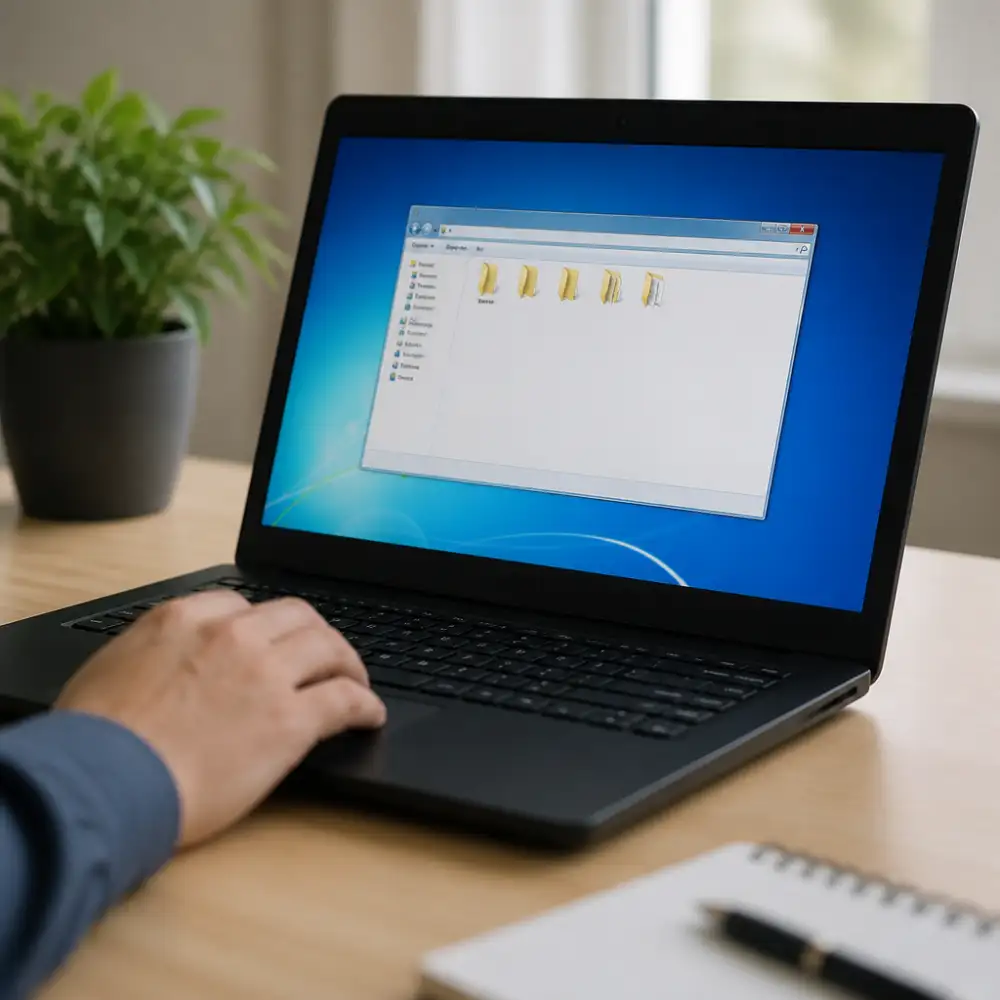
Neméně důležitou součástí práce s Průzkumníkem je pochopení toho, jak Windows 7 pracuje s knihovnami. Knihovna není klasická složka v tradičním slova smyslu, ale spíše virtuální pohled, který agreguje obsah z více různých umístění. Například knihovna Dokumenty může zobrazovat soubory uložené jak ve složce Dokumenty v profilu uživatele, tak v libovolných dalších složkách, které do knihovny přidáte. To je velmi praktické, pokud máte soubory rozptýlené na více místech a chcete k nim přistupovat z jednoho centrálního bodu.
Celkově lze říci, že Průzkumník souborů ve Windows 7 poskytuje uživateli komplexní a intuitivní prostředí pro správu souborů a složek. Ať už procházíte adresářovou strukturu ručně, využíváte adresní řádek, vyhledávání nebo oblíbené položky, vždy máte k dispozici nástroje, které práci se soubory usnadňují a zrychlují.
Sedm oken do světa, kde každé z nich odráží jiný obraz reality – jedno ukazuje minulost, druhé budoucnost, třetí sen, čtvrté vzpomínku, páté touhu, šesté pochybnost a sedmé, to poslední, zůstává navždy zamlžené, neboť skrývá pravdu, kterou si člověk nikdy netroufá přiznat.
Rostislav Dvořáček
Skryté soubory uvnitř adresáře Windows 7
Operační systém Windows 7 byl svého času jedním z nejoblíbenějších systémů od společnosti Microsoft a jeho adresářová struktura skrývá mnoho zajímavostí, o kterých běžný uživatel ani netuší. Když se podíváme na to, jak je celý systém organizován, zjistíme, že adresář Windows 7 představuje komplexní hierarchii složek a souborů, které zajišťují správný chod celého operačního systému. Samotný výraz „adresář Windows 7 přitom odkazuje nejen na fyzické umístění systémových souborů na disku, ale také na logickou strukturu, která dává celému systému smysl a řád.
Pokud se uživatel pokusí procházet systémové složky bez patřičného nastavení, narazí velmi rychle na to, že velká část obsahu je před ním skryta. Skryté soubory uvnitř adresáře Windows 7 tvoří nezanedbatelnou část celé instalace a jejich existence má velmi konkrétní důvody. Microsoft se rozhodl tyto soubory skrýt především proto, aby chránil nezkušené uživatele před nechtěným smazáním nebo poškozením kritických komponent systému. Jenže pro pokročilejší uživatele, správce sítí nebo techniky, kteří se systémem pracují na hlubší úrovni, je znalost těchto skrytých souborů naprosto nezbytná.
Aby bylo možné skryté soubory vůbec zobrazit, je nutné provést určité nastavení přímo v Průzkumníku Windows. V menu Nástroje, respektive v části Možnosti složky, najdeme záložku Zobrazení, kde lze aktivovat volbu „Zobrazovat skryté soubory, složky a jednotky. Kromě toho je vhodné zrušit zaškrtnutí u možnosti skrývání chráněných systémových souborů. Teprve po těchto úpravách se před uživatelem otevře skutečný obsah systémových adresářů v celé své šíři.
Mezi nejdůležitější skryté soubory patří bezesporu soubory s příponou .sys, které představují ovladače různých hardwarových komponent. Tyto soubory jsou uloženy převážně ve složce System32\drivers a jejich správná funkce je naprosto klíčová pro stabilitu celého systému. Pokud by byl některý z těchto souborů poškozen nebo odstraněn, systém by se mohl chovat nestabilně nebo by se vůbec nespustil. Právě proto jsou tyto soubory označeny jako systémové a skryté zároveň, což je dvojitá ochrana před neopatrnou manipulací.
Další kategorií skrytých souborů jsou takzvané dočasné soubory a soubory stránkovací paměti. Soubor pagefile.sys, který slouží jako virtuální paměť systému, je ve výchozím nastavení skrytý a uložený přímo v kořenovém adresáři systémového disku. Jeho velikost se dynamicky mění v závislosti na aktuálním zatížení systému a může dosahovat i několika gigabajtů. Podobně funguje soubor hiberfil.sys, který obsahuje obsah operační paměti v okamžiku přechodu počítače do režimu hibernace. Oba tyto soubory jsou pro běžného uživatele neviditelné, ale jejich přítomnost na disku je zcela zásadní pro správnou funkci systému.
V adresáři Windows 7 se dále nacházejí skryté složky jako AppData, která je umístěna v profilu každého uživatele. Tato složka obsahuje nastavení aplikací, dočasné soubory internetového prohlížeče, uložené přihlašovací údaje a mnoho dalšího. Složka AppData se dělí na tři podadresáře: Local, LocalLow a Roaming, přičemž každý z nich plní odlišnou funkci. Roaming složka se například synchronizuje při přihlášení do domény, zatímco Local složka zůstává vázána výhradně na konkrétní počítač.
Nesmíme zapomenout ani na skrytou složku System Volume Information, která se nachází v kořenovém adresáři každého oddílu. Tato složka obsahuje data pro funkci Obnovení systému, tedy takzvané body obnovení, které umožňují vrátit systém do dřívějšího stavu v případě problémů. Přístup do této složky je ve výchozím nastavení omezen i pro administrátory a vyžaduje speciální oprávnění.
Celá adresářová struktura Windows 7 tak představuje propracovaný systém, kde každý skrytý soubor má své místo a svůj účel. Porozumění této struktuře je základním předpokladem pro efektivní správu systému, řešení problémů a také pro pochopení toho, jak Windows 7 jako celek funguje.
Bezpečnostní oprávnění pro přístup ke složce
Ve světě operačního systému Windows 7 hrají bezpečnostní oprávnění naprosto zásadní roli při správě přístupu k jednotlivým složkám a jejich obsahu. Každá složka v systému Windows 7 disponuje vlastní sadou oprávnění, která přesně definují, kdo může danou složku číst, zapisovat do ní, spouštět soubory nebo provádět jiné operace. Tento systém oprávnění vychází z dlouholeté tradice zabezpečení souborového systému NTFS, který Windows 7 využívá jako primární systém pro správu dat na pevném disku.
Bezpečnostní oprávnění ve Windows 7 jsou rozdělena do několika základních kategorií, přičemž každá kategorie slouží jinému účelu a poskytuje různou úroveň přístupu. Mezi nejzákladnější typy oprávnění patří oprávnění ke čtení, které uživateli umožňuje zobrazit obsah složky a procházet soubory v ní uložené, aniž by mohl cokoliv měnit. Oprávnění k zápisu pak dovoluje uživateli vytvářet nové soubory nebo složky uvnitř dané adresářové struktury. Oprávnění ke spouštění je klíčové zejména pro složky obsahující spustitelné soubory a programy.
Systém Windows 7 pracuje s takzvanými přístupovými kontrolními seznamy, které jsou v anglickém prostředí označovány zkratkou ACL, tedy Access Control List. Tyto seznamy obsahují záznamy o jednotlivých uživatelích nebo skupinách uživatelů a jejich příslušných oprávněních k dané složce. Každý záznam v tomto seznamu se nazývá ACE, neboli Access Control Entry, a přesně specifikuje, jaká práva konkrétní uživatel nebo skupina má nebo nemá.
Správa oprávnění ve Windows 7 probíhá prostřednictvím záložky Zabezpečení, která je dostupná po kliknutí pravým tlačítkem myši na složku a výběru možnosti Vlastnosti. V tomto dialogovém okně lze přidávat nebo odebírat uživatele a skupiny, měnit jejich oprávnění a nastavovat dědičnost oprávnění z nadřazených složek. Dědičnost je přitom velmi důležitý koncept, protože umožňuje, aby složky automaticky přebíraly nastavení oprávnění od svých rodičovských adresářů, čímž se výrazně zjednodušuje správa celé adresářové struktury.
V kontextu adresářového významu ve Windows 7 je třeba si uvědomit, že každá složka v hierarchii souborového systému může mít vlastní jedinečné nastavení oprávnění, které se může lišit od nastavení nadřazené složky. Tato flexibilita umožňuje administrátorům velmi přesně řídit přístup k citlivým datům. Například systémové složky jako Windows, System32 nebo Program Files mají ve výchozím nastavení velmi přísná oprávnění, která běžným uživatelům neumožňují provádět změny v těchto kritických adresářích.
Při práci s oprávněními ve Windows 7 je nutné rozlišovat mezi dvěma typy oprávnění, a to oprávněními sdílení a oprávněními NTFS. Oprávnění sdílení se uplatňují pouze tehdy, když uživatel přistupuje ke složce prostřednictvím sítě, zatímco oprávnění NTFS platí vždy, bez ohledu na to, zda uživatel přistupuje k souborům lokálně nebo přes síť. Pokud jsou nastavena obě typy oprávnění zároveň, systém Windows 7 aplikuje vždy to přísnější z nich, čímž zajišťuje maximální bezpečnost dat.
Důležitou součástí správy oprávnění je také vlastnictví složky. Každá složka ve Windows 7 má svého vlastníka, který má zpravidla plnou kontrolu nad daným adresářem a může měnit jeho oprávnění podle vlastního uvážení. Vlastníkem složky je obvykle uživatel, který ji vytvořil, nebo administrátor systému. Administrátor má navíc speciální oprávnění, která mu umožňují převzít vlastnictví jakékoliv složky v systému, což je velmi užitečné například při řešení problémů s přístupem k souborům.
Pokud uživatel narazí na situaci, kdy mu systém Windows 7 odmítne přístup ke konkrétní složce, je to zpravidla způsobeno tím, že jeho uživatelský účet nebo skupina, do které patří, nemá příslušná oprávnění. V takovém případě je nutné kontaktovat administrátora systému nebo, pokud má uživatel administrátorská práva, upravit oprávnění složky ručně prostřednictvím záložky Zabezpečení. Chybová zpráva o odepření přístupu je jednou z nejčastějších situací, se kterou se uživatelé Windows 7 setkávají, a správné pochopení systému oprávnění je klíčem k jejímu efektivnímu řešení.
Celý systém bezpečnostních oprávnění ve Windows 7 je navržen tak, aby poskytoval maximální flexibilitu při zachování vysoké úrovně zabezpečení, a jeho správné nastavení je základním předpokladem pro bezpečný provoz celého operačního systému.
Mazání nebo přejmenování složky Windows 7
Složka Windows 7 na vašem pevném disku představuje srdce celého operačního systému a obsahuje tisíce souborů, bez kterých by počítač nebyl schopen fungovat. Každý, kdo se někdy pokusil tuto složku smazat nebo přejmenovat, narazil na celou řadu překážek, které systém sám o sobě vytváří jako ochranu před nechtěným poškozením. Složka Windows, která se nachází zpravidla na disku C, je chráněna systémovými oprávněními a nelze ji za normálního provozu operačního systému jednoduše odstranit ani přejmenovat.
Pokud se uživatel pokusí složku Windows 7 přejmenovat klasickým způsobem, tedy kliknutím pravého tlačítka myši a výběrem možnosti přejmenovat, systém mu to nedovolí a zobrazí chybovou hlášku. Tato hláška obvykle informuje o tom, že k provedení akce nemáte dostatečná oprávnění, nebo že složka je právě používána systémem. Důvod je prostý — operační systém neustále přistupuje k souborům uvnitř této složky, a proto ji nelze nijak modifikovat za jeho běhu.

Adresářový význam výrazu Windows 7 v kontextu souborového systému znamená, že jde o kořenový adresář celé instalace operačního systému. Uvnitř této složky se nacházejí podadresáře jako System32, SysWOW64, Fonts, Temp a mnoho dalších, které jsou nepostradatelné pro správný chod systému. Smazání nebo přejmenování jakéhokoli z těchto podadresářů může mít katastrofální následky pro stabilitu a funkčnost celého operačního systému. Systém Windows 7 si tyto složky hlídá velmi pečlivě a přístup k nim je omezen i pro uživatele s administrátorskými právy.
Existují situace, kdy uživatelé chtějí složku Windows 7 přejmenovat z různých důvodů — například pokud mají na jednom disku nainstalováno více verzí Windows a chtějí je od sebe odlišit. V takovém případě je nutné postupovat velmi opatrně a ideálně zálohovat celý systém ještě před jakýmkoli zásahem. Přejmenování složky Windows na jiném oddílu, kde se nenachází aktivní operační systém, je technicky možné, ale i tak může způsobit problémy při spouštění systému, protože zavaděč systému hledá soubory na přesně definovaných cestách.
Mazání složky Windows 7 je ještě složitější záležitostí. Pokud se uživatel pokusí složku smazat z prostředí běžícího systému, Windows mu to prostě nedovolí. Jediný způsob, jak složku Windows 7 skutečně smazat, je spuštění počítače z externího média, například z bootovacího USB disku nebo DVD, a provedení operace z příkazového řádku nebo správce souborů v prostředí mimo běžící systém. I v tomto případě je však třeba počítat s tím, že po smazání složky Windows systém přestane být funkční a počítač se nebude schopen normálně spustit.
Důležité je také zmínit, že pokus o mazání systémové složky Windows 7 může vést k trvalé ztrátě dat a poškození operačního systému, ze kterého se nelze zotavit bez přeinstalace. Proto je vždy doporučeno mít k dispozici záložní kopii systému nebo instalační médium, pomocí kterého lze systém obnovit do původního stavu. Uživatelé, kteří chtějí uvolnit místo na disku nebo provést čistou instalaci nového systému, by měli vždy postupovat podle doporučených postupů a nikdy se nepokoušet manuálně mazat systémové složky za běhu operačního systému.
Celkově vzato, práce se složkou Windows 7 vyžaduje hluboké znalosti operačního systému, souborových oprávnění a principů fungování zavaděče systému. Bez těchto znalostí je jakýkoli pokus o mazání nebo přejmenování této složky velmi riskantní a může skončit nefunkčním počítačem. Bezpečnější alternativou je vždy použití nástrojů přímo od Microsoftu, jako je nástroj pro čistou instalaci nebo obnovu systému, které jsou navrženy tak, aby tyto operace prováděly bezpečně a bez rizika poškození dat.
Publikováno: 12. 06. 2026
Kategorie: Operační systémy