Jak stáhnout Windows 11: jednoduchý návod krok za krokem
- Požadavky na hardware pro instalaci Windows 11
- Jak zkontrolovat kompatibilitu počítače s Windows 11
- Stažení nástroje PC Health Check od Microsoftu
- Oficiální stránka Microsoftu pro stažení Windows 11
- Použití nástroje Media Creation Tool krok za krokem
- Stažení souboru ISO přímo z webu Microsoftu
- Vytvoření bootovacího USB disku pro instalaci
- Jak nainstalovat Windows 11 přes Windows Update
- Čistá instalace versus upgrade ze starší verze
- Co dělat při chybě TPM 2.0 nebo Secure Boot
- Zálohování dat před zahájením instalace Windows 11
- Aktivace Windows 11 po úspěšné instalaci systému
Požadavky na hardware pro instalaci Windows 11
Před tím, než se pustíte do samotného stahování a instalace Windows 11, je naprosto zásadní zjistit, zda váš počítač splňuje minimální požadavky na hardware, které Microsoft stanovil pro tento operační systém. Na rozdíl od předchozích verzí Windows jsou totiž požadavky pro Windows 11 výrazně přísnější a mnoho starších počítačů na tuto aktualizaci prostě nedosáhne. Pokud si nejste jistí, zda váš stroj vyhovuje těmto podmínkám, může vám pomoci oficiální nástroj od Microsoftu nazvaný PC Health Check, který po spuštění během několika sekund prověří celou sestavu a sdělí vám, zda je váš počítač kompatibilní.
Základním kamenem celých hardwarových požadavků je procesor. Windows 11 vyžaduje minimálně dvoujádrový procesor s taktovací frekvencí alespoň 1 GHz, přičemž musí být kompatibilní se seznamem podporovaných čipů, který Microsoft zveřejnil na svých stránkách. Tento seznam zahrnuje procesory Intel od generace Core osmé řady výše, procesory AMD Ryzen od druhé generace a také čipy Qualcomm Snapdragon určené pro zařízení s architekturou ARM. Pokud máte starší procesor, například Intel Core i7 sedmé generace, pak vám Windows 11 standardní cestou nenainstalujete, i kdyby byl procesor jinak výkonný a plně funkční. Toto omezení bylo jedním z nejvíce diskutovaných a kritizovaných rozhodnutí Microsoftu při vydání nového operačního systému.
Dalším klíčovým požadavkem je operační paměť. Minimální množství RAM pro Windows 11 je 4 GB, přičemž pro plynulý provoz a pohodlnou práci s více aplikacemi najednou se doporučuje mít alespoň 8 GB. Pokud plánujete náročnější práci, jako je střih videa, hraní her nebo práce s grafickými programy, pak byste měli uvažovat o 16 GB nebo více. Samotná instalace Windows 11 pak vyžaduje minimálně 64 GB volného místa na disku, nicméně v praxi je vhodné mít k dispozici podstatně více, protože systémové aktualizace a běžné používání počítače si postupně vyžádají další prostor.
Jedním z nejkontroverznějších požadavků je povinná přítomnost čipu TPM verze 2.0, tedy Trusted Platform Module. Jedná se o bezpečnostní čip, který je zodpovědný za šifrování dat a ochranu systému. Většina moderních základních desek tento čip obsahuje, ale v mnoha případech je v BIOSu nebo UEFI firmwaru ve výchozím nastavení vypnutý. Před stažením a instalací Windows 11 je tedy nutné vstoupit do nastavení firmwaru a TPM 2.0 aktivovat. Postup se liší podle výrobce základní desky, ale obvykle jej najdete v sekci zabezpečení nebo pokročilých nastavení.
Neméně důležitým požadavkem je také podpora rozhraní UEFI s aktivovaným Secure Boot. Secure Boot je bezpečnostní funkce, která zabraňuje načítání nepodepsaného nebo škodlivého softwaru při startu počítače. Opět platí, že na moderních počítačích bývá tato funkce dostupná, ale ne vždy je automaticky zapnutá. Pokud váš počítač stále používá starší systém BIOS namísto UEFI, pak s největší pravděpodobností Windows 11 nespustíte bez dalších úprav nebo obejití omezení.
Co se týče grafické karty, Windows 11 vyžaduje GPU kompatibilní s DirectX 12 nebo novějším, s ovladačem WDDM 2.0. Tato podmínka je splněna u naprosté většiny grafických karet vydaných v posledním desetiletí, takže v tomto ohledu by problémy nastat neměly. Displej by pak měl mít rozlišení alespoň 720p, tedy 1280 × 720 pixelů, a úhlopříčku minimálně 9 palců. Tato podmínka je relevantní zejména pro notebooky a tablety.
Pokud chcete stáhnout Windows 11 a provést čistou instalaci nebo aktualizaci ze starší verze systému, je důležité si předem ověřit každý z těchto parametrů. Zanedbání byť jednoho z nich může vést k tomu, že instalace selže nebo se vůbec nespustí. Příprava a kontrola hardwaru před samotným stažením instalačního média vám ušetří spoustu zbytečných problémů a časových ztrát.
Jak zkontrolovat kompatibilitu počítače s Windows 11
Před tím, než se pustíte do samotného stahování systému Windows 11, je naprosto zásadní ověřit, zda váš počítač splňuje všechny potřebné požadavky. Microsoft totiž u této verze operačního systému zavedl poměrně přísné nároky na hardware, a pokud váš stroj nesplňuje určité podmínky, instalace jednoduše neproběhne. Není to jen formalita – jde o technické požadavky, které mají zajistit stabilitu, bezpečnost a plynulý chod celého systému.
Nejjednodušší a nejspolehlivější způsob, jak zjistit, zda je váš počítač připraven na přechod na Windows 11, je použití oficiálního nástroje od Microsoftu s názvem PC Health Check, neboli Kontrola stavu počítače. Tento nástroj si můžete zdarma stáhnout přímo z oficiálních stránek Microsoftu a jeho použití je naprosto intuitivní. Po spuštění aplikace stačí kliknout na tlačítko „Zkontrolovat nyní a nástroj během několika sekund prověří váš hardware a sdělí vám, zda je váš počítač s Windows 11 kompatibilní, nebo ne. Pokud kompatibilní není, zobrazí se vám konkrétní důvod, proč tomu tak je – ať už jde o nedostatečný procesor, chybějící TPM čip nebo jiný problém.
Mezi minimální systémové požadavky pro Windows 11 patří procesor s frekvencí alespoň 1 GHz, který musí mít minimálně dvě jádra a musí být na 64bitové architektuře. Dále je nutné mít alespoň 4 GB operační paměti RAM a 64 GB volného místa na disku. Displej by měl mít rozlišení minimálně 720p a velikost alespoň 9 palců. Jedním z nejdiskutovanějších požadavků je přítomnost čipu TPM verze 2.0, tedy Trusted Platform Module. Tento bezpečnostní prvek je integrován do většiny moderních základních desek, ale na starších počítačích může chybět nebo být deaktivován v nastavení BIOSu či UEFI.

Pokud vám nástroj PC Health Check oznámí, že váš počítač nesplňuje požadavky kvůli TPM, nemusíte hned zoufat. V mnoha případech stačí vstoupit do nastavení BIOSu nebo UEFI a funkci TPM jednoduše aktivovat. Postup se liší podle výrobce základní desky, ale obvykle se tato možnost nachází v sekci zabezpečení nebo pokročilých nastavení. U procesorů AMD bývá tato funkce označena jako fTPM, u Intelu pak jako PTT (Platform Trust Technology).
Dalším požadavkem, který může způsobit problémy, je Secure Boot. Jde o funkci, která zajišťuje, že se při spuštění počítače načítá pouze důvěryhodný software. I tuto funkci lze aktivovat v nastavení UEFI, ale je třeba mít disk naformátovaný ve formátu GPT, nikoli starším MBR. Pokud máte disk ve formátu MBR, budete ho muset před instalací převést, jinak instalace Windows 11 nebude možná.
Kromě nástroje PC Health Check existují i jiné způsoby, jak kompatibilitu ověřit. Jednou z možností je přímá kontrola v nastavení systému Windows 10. Stačí přejít do Nastavení, poté do sekce Aktualizace a zabezpečení, kde v části Windows Update můžete najít informaci o dostupnosti aktualizace na Windows 11. Pokud váš počítač splňuje všechny požadavky, systém vám sám nabídne možnost upgradu.
Pro zkušenější uživatele je také možné ručně zkontrolovat jednotlivé parametry počítače. Informace o procesoru a operační paměti najdete v záložce Systém ve Správci zařízení nebo přímo ve vlastnostech počítače. Verzi a stav čipu TPM lze ověřit spuštěním příkazu tpm.msc v dialogovém okně Spustit, které otevřete kombinací kláves Windows + R. Pokud se zobrazí informace o TPM 2.0 a stav je označen jako funkční, tento požadavek váš počítač splňuje.
Je důležité si uvědomit, že přeskočení kontroly kompatibility a nucená instalace Windows 11 na nepodporovaný hardware sice technicky možná je, ale Microsoft v takovém případě nezaručuje dostupnost budoucích aktualizací ani plnou funkčnost systému. Takový postup tedy nedoporučujeme, zejména pokud počítač používáte pro práci nebo ukládáte na něm důležitá data. Vždy je lepší nejprve kompatibilitu řádně ověřit a teprve poté přistoupit ke stahování a instalaci nového systému.
Stažení nástroje PC Health Check od Microsoftu
Pokud přemýšlíte o tom, jak stáhnout Windows 11 a zda vůbec váš počítač na tento systém dosáhne, Microsoft pro vás připravil velmi užitečný nástroj s názvem PC Health Check. Tento program byl navržen přesně pro tyto účely – aby uživatelům pomohl zjistit, jestli jejich hardware splňuje minimální požadavky pro provoz nejnovějšího operačního systému od Microsoftu. Bez tohoto ověření byste mohli strávit hodiny stahováním instalačního souboru, jen abyste zjistili, že váš počítač prostě Windows 11 nespustí.
Samotné stažení nástroje PC Health Check je naštěstí velmi jednoduché a zvládne ho i naprostý začátečník. Stačí navštívit oficiální stránky Microsoftu, kde je tento nástroj volně ke stažení zdarma. Microsoft tento nástroj zpřístupnil všem uživatelům Windows 10, kteří uvažují o přechodu na novou verzi systému. Po stažení instalačního souboru, který má pouze několik megabajtů, spustíte klasickou instalaci a během chvilky máte nástroj připravený k použití.
Po spuštění nástroje PC Health Check vás přivítá přehledné rozhraní, kde stačí kliknout na tlačítko „Zkontrolovat nyní. Aplikace během několika sekund prověří váš počítač a zobrazí výsledky. Kontroluje se přitom celá řada parametrů – procesor, operační paměť, úložiště, ale také méně známé věci jako podpora TPM 2.0 nebo Secure Boot. Právě tyto dvě technologie způsobily mnoha uživatelům nemálo starostí, protože starší počítače je buď nepodporují vůbec, nebo je mají v BIOSu vypnuté.
Pokud nástroj zjistí, že váš počítač Windows 11 nepodporuje, neznamená to nutně, že musíte okamžitě kupovat nový hardware. V mnoha případech stačí pouze vstoupit do nastavení BIOSu nebo UEFI a aktivovat funkci TPM 2.0 nebo Secure Boot, které jsou sice dostupné, ale z výroby nebo při přeinstalaci systému mohou být deaktivované. Tento postup se liší podle výrobce základní desky, ale obecně platí, že hledáte sekci Security nebo Boot v nastavení firmwaru.
Nástroj PC Health Check také slouží jako průvodce celým procesem přechodu na Windows 11. Jakmile zjistíte, že váš počítač splňuje všechny požadavky, aplikace vás informuje o dostupnosti aktualizace. Samotné stažení Windows 11 pak probíhá přímo přes Windows Update, takže nemusíte hledat žádné instalační soubory na internetu. Microsoft tímto způsobem zajišťuje, že uživatelé dostanou vždy čistou a ověřenou verzi systému bez rizika stažení upravených nebo nebezpečných souborů z neoficiálních zdrojů.
Je důležité zmínit, že nástroj PC Health Check prošel od svého prvního vydání výrazným vývojem. Původní verze byla kritizována za příliš stručné informace – pouze sdělila, zda počítač vyhovuje, nebo ne, bez podrobnějšího vysvětlení. Microsoft na tuto kritiku reagoval a vydal vylepšenou verzi, která již podrobně popisuje, které konkrétní požadavky váš počítač nesplňuje a proč. Tato transparentnost uživatelům výrazně usnadnila orientaci v celé situaci.
Pokud tedy zvažujete přechod na Windows 11 a chcete mít jistotu, že vše proběhne hladce, stažení a spuštění nástroje PC Health Check by mělo být vaším prvním krokem. Ušetří vám čas, nervy a případné zklamání z neúspěšné instalace. Celý proces je rychlý, bezplatný a výsledky jsou srozumitelné i pro méně technicky zdatné uživatele. Microsoft tímto nástrojem prokázal, že mu záleží na tom, aby přechod na nový systém byl pro co největší počet uživatelů co nejplynulejší.
Oficiální stránka Microsoftu pro stažení Windows 11
Pokud hledáte spolehlivý způsob, jak získat nejnovější verzi operačního systému od Microsoftu, měli byste vždy začít na oficiální stránce Microsoftu určené pro stažení Windows 11. Tato stránka je jediným místem, kde si můžete být jistí, že stahujete originální a nezmanipulovaný instalační soubor bez jakéhokoli škodlivého softwaru nebo nežádoucích úprav třetích stran. Mnoho uživatelů dělá tu chybu, že hledá instalační soubory na různých neověřených serverech a webových stránkách, což může vést k vážným bezpečnostním problémům nebo instalaci poškozené verze systému.
| Kritérium | Media Creation Tool | Windows 11 Installation Assistant | ISO soubor (přímé stažení) |
|---|---|---|---|
| Zdroj stažení | microsoft.com/cs-cz/software-download/windows11 | microsoft.com/cs-cz/software-download/windows11 | microsoft.com/cs-cz/software-download/windows11 |
| Velikost staženého souboru | ~9 MB (nástroj) + ~5,1 GB (obsah) | ~4,5 MB (nástroj) + ~5,1 GB (obsah) | ~5,1 GB (ISO) |
| Požadovaná verze Windows pro spuštění | Windows 7 / 8.1 / 10 / 11 | Windows 10 / 11 | Libovolný OS (stačí prohlížeč) |
| Vytvoření bootovacího USB | Ano (přímo v nástroji) | Ne | Ano (pomocí Rufus nebo Ventoy) |
| Přímý upgrade stávajícího systému | Ano | Ano | Ano (spuštěním setup.exe z ISO) |
| Čistá instalace (fresh install) | Ano | Ne | Ano |
| Nutnost internetového připojení při instalaci | Ne (po stažení) | Ano (průběžné stahování) | Ne (po stažení ISO) |
| Podpora více jazykových verzí | Ano (výběr jazyka) | Ne (pouze jazyk systému) | Ano (výběr jazyka) |
| Verze Windows 11 | Windows 11 23H2 / 24H2 | Windows 11 23H2 / 24H2 | Windows 11 23H2 / 24H2 |
| Minimální RAM pro instalaci | 4 GB | 4 GB | 4 GB |
| Minimální místo na disku | 64 GB | 64 GB | 64 GB |
| Požadavek TPM 2.0 | Ano | Ano | Ano (lze obejít úpravou ISO) |
| Obtížnost pro začátečníky | Střední | Nízká (nejjednodušší) | Vysoká |
| Cena | Zdarma | Zdarma | Zdarma |
Adresa oficiální stránky Microsoftu pro stažení Windows 11 je microsoft.com, konkrétně sekce věnovaná softwaru a operačním systémům. Na této stránce najdete hned několik možností, jak Windows 11 získat, přičemž každá z nich je vhodná pro jiný typ uživatele a jinou situaci. Microsoft tuto stránku pravidelně aktualizuje, takže vždy nabízí nejnovější dostupnou verzi systému včetně všech bezpečnostních záplat a vylepšení.
Prvním způsobem, který Microsoft na svých stránkách nabízí, je nástroj Windows 11 Installation Assistant. Tento nástroj je ideální pro ty, kteří chtějí upgradovat svůj stávající počítač se systémem Windows 10 na Windows 11 co nejjednodušším způsobem. Stačí si nástroj stáhnout, spustit ho a on se postará o vše ostatní. Celý proces je přitom plně automatizovaný a nevyžaduje žádné zvláštní technické znalosti. Nástroj sám zkontroluje, zda váš počítač splňuje všechny systémové požadavky pro Windows 11, a pokud ano, zahájí stahování a instalaci.
Druhou možností je vytvoření instalačního média pomocí nástroje Media Creation Tool. Tento přístup je vhodný pro pokročilejší uživatele, kteří chtějí vytvořit bootovací USB flash disk nebo DVD s instalací Windows 11. Takové médium pak lze použít pro čistou instalaci systému na jakýkoli kompatibilní počítač. Postup je poměrně přímočarý — stáhnete si nástroj, spustíte ho, vyberete jazyk a edici systému, zvolíte typ média a nástroj za vás vše připraví. Celý proces trvá přibližně 30 až 60 minut v závislosti na rychlosti vašeho internetového připojení a rychlosti USB disku.
Třetí možností, kterou Microsoft nabízí, je přímé stažení ISO souboru Windows 11. Tato varianta je oblíbená zejména u technicky zdatných uživatelů, kteří chtějí mít plnou kontrolu nad instalačním procesem. ISO soubor si stáhnete přímo do svého počítače a následně ho můžete použít pro vytvoření bootovacího média nebo pro instalaci systému ve virtuálním prostředí. Je důležité zmínit, že velikost tohoto souboru se pohybuje okolo 5 gigabajtů, takže je třeba počítat s dostatečným místem na disku a stabilním internetovým připojením.
Než se pustíte do samotného stahování, je naprosto zásadní ověřit, zda váš počítač splňuje minimální systémové požadavky Windows 11. Microsoft je v tomto ohledu poměrně přísný a na rozdíl od svých předchůdců zavedl celou řadu nových požadavků. Váš procesor musí být 64bitový a musí mít alespoň 1 GHz s minimálně dvěma jádry. Počítač musí mít alespoň 4 GB operační paměti a 64 GB úložného prostoru. Jedním z nejkontroverznějších požadavků je pak podpora čipu TPM 2.0, který musí být přítomen a aktivován v nastavení systému BIOS nebo UEFI. Právě tento požadavek způsobil mnoha uživatelům problémy, protože starší počítače tento čip buď nemají, nebo ho mají deaktivovaný.
Microsoft na svých stránkách nabízí také nástroj PC Health Check, který vám pomůže zjistit, zda váš počítač na Windows 11 vůbec dosáhne. Tento bezplatný nástroj provede kompletní kontrolu vašeho hardwaru a jasně vám řekne, co případně brání upgradu. Pokud váš počítač nesplňuje některý z požadavků, nástroj vám přesně ukáže, o který požadavek se jedná, takže víte, co je potřeba vyřešit.
Je také důležité vědět, že Windows 11 je zdarma pro všechny uživatele s platnou licencí Windows 10. Pokud tedy máte na svém počítači nainstalovaný a aktivovaný Windows 10, nemusíte za upgrade platit ani korunu. Aktivace Windows 11 proběhne automaticky pomocí digitální licence vázané na váš účet Microsoft nebo na hardware vašeho počítače. Celý proces upgradu je tak nejen technicky jednoduchý, ale také finančně dostupný pro každého.
Použití nástroje Media Creation Tool krok za krokem
Stažení systému Windows 11 prostřednictvím nástroje Media Creation Tool je jednou z nejspolehlivějších metod, jak získat čistou a ověřenou kopii operačního systému přímo od Microsoftu. Celý proces je navržen tak, aby byl přístupný i pro méně zkušené uživatele, přesto se vyplatí projít každý krok pečlivě a bez zbytečného spěchu.
Nejprve je potřeba navštívit oficiální stránky Microsoftu, kde je nástroj Media Creation Tool volně ke stažení. Stránka pro stažení Windows 11 se nachází na adrese microsoft.com/cs-cz/software-download/windows11, kde najdete sekci věnovanou právě tomuto nástroji. Po kliknutí na příslušné tlačítko se stáhne malý spustitelný soubor s názvem MediaCreationToolW11.exe, jehož velikost je přibližně několik megabajtů. Tento soubor je vstupní branou k celému procesu instalace nebo vytvoření instalačního média.
Po spuštění staženého souboru se zobrazí okno s licenčními podmínkami. Je nutné podmínky přijmout kliknutím na tlačítko „Přijmout, jinak není možné v procesu pokračovat. Mnozí uživatelé tuto část přeskočí bez čtení, ale doporučuje se alespoň letmo projít, co vlastně odsouhlasujete. Po přijetí podmínek nástroj začne připravovat potřebné soubory, což může chvíli trvat v závislosti na výkonu počítače.
V dalším kroku se zobrazí obrazovka, kde si uživatel volí, co chce s nástrojem udělat. Jsou zde dvě základní možnosti – upgradovat aktuální počítač, nebo vytvořit instalační médium pro jiný počítač. Pokud chcete přeinstalovat nebo nainstalovat Windows 11 na jiný stroj, zvolte druhou možnost. Pokud chcete pouze upgradovat stávající systém, první volba je ta správná. Pro účely vytvoření bootovatelného USB flash disku nebo ISO souboru je tedy třeba zvolit možnost vytvoření instalačního média.
Po výběru této možnosti přichází krok, kde se nastavuje jazyk, edice a architektura systému. Doporučuje se ponechat výchozí nastavení, které nástroj automaticky detekuje na základě vašeho aktuálního systému, pokud nemáte specifický důvod volit jinak. Jazyk lze nastavit na češtinu, edice bývá Windows 11 Home nebo Pro a architektura je v dnešní době téměř vždy 64bitová. Po potvrzení těchto nastavení se přechází k výběru typu média.
Nástroj nabízí dvě možnosti uložení – USB flash disk nebo ISO soubor. Pokud zvolíte USB flash disk, je potřeba mít připojený disk s kapacitou alespoň 8 GB, přičemž veškerá data na něm budou smazána. Tuto skutečnost nástroj před formátováním oznámí, takže nehrozí, že by k tomu došlo bez vědomí uživatele. Pokud zvolíte ISO soubor, stáhne se kompletní obraz systému na váš pevný disk, který pak můžete vypálit na DVD nebo připojit jako virtuální jednotku.
Samotné stahování Windows 11 prostřednictvím Media Creation Tool trvá různě dlouhou dobu v závislosti na rychlosti internetového připojení. Celková velikost dat se pohybuje kolem 5 až 6 GB, takže při průměrném připojení lze počítat s časem v řádu desítek minut. Během stahování nástroj zobrazuje průběh a odhadovaný zbývající čas, takže uživatel má přehled o tom, v jaké fázi se proces nachází.
Po dokončení stahování nástroj automaticky ověří integritu stažených dat a připraví instalační médium. Tato fáze ověřování je důležitá, protože zajišťuje, že instalace proběhne bez chyb způsobených poškozenými soubory. Jakmile je vše připraveno, zobrazí se zpráva o úspěšném dokončení a USB flash disk nebo ISO soubor jsou připraveny k použití. Od tohoto okamžiku lze přistoupit k samotné instalaci systému Windows 11 na cílový počítač, ať už jde o čistou instalaci nebo upgrade stávajícího systému.
Stažení souboru ISO přímo z webu Microsoftu
Pokud hledáte způsob, jak získat Windows 11 přímo od zdroje bez jakýchkoliv prostředníků, pak je stažení souboru ISO přímo z oficiálních stránek Microsoftu tou nejlepší cestou, kterou můžete zvolit. Tento postup je oblíbený zejména mezi pokročilejšími uživateli, kteří chtějí mít plnou kontrolu nad tím, co instalují, a nepotřebují k tomu žádné pomocné nástroje třetích stran.
Celý proces začíná návštěvou oficiální stránky Microsoftu určené ke stažení Windows 11. Adresa, kterou hledáte, je microsoft.com/cs-cz/software-download/windows11, kde najdete několik různých možností stažení. Právě zde se nachází sekce, která vám umožní stáhnout samotný soubor ISO, jenž obsahuje kompletní instalaci operačního systému Windows 11.
Jakmile se na stránce ocitnete, uvidíte hned několik dostupných možností. Kromě nástroje Media Creation Tool a asistenta pro aktualizaci zde najdete také sekci s názvem „Stáhnout obraz disku Windows 11 (ISO). Právě tato část stránky je pro nás klíčová. Klikněte na rozbalovací nabídku, ve které si zvolíte konkrétní edici systému. V naprosté většině případů budete chtít vybrat možnost Windows 11 (multi-edition ISO), která obsahuje jak verzi Home, tak verzi Pro, a vy si pak při samotné instalaci zvolíte tu, která vám vyhovuje a ke které máte platný licenční klíč.
Po výběru edice klikněte na tlačítko potvrzení a stránka vás vyzve k výběru jazyka. Ze seznamu vyberte češtinu nebo slovenštinu, případně angličtinu, pokud preferujete anglické prostředí systému. Je důležité vědět, že jazyk zvolený v tomto kroku ovlivní výchozí jazyk nainstalovaného systému, takže si vyberte pečlivě. Po potvrzení jazyka se stránka znovu načte a zobrazí vám tlačítka pro stažení souboru ISO.
Microsoft nabízí dvě varianty — 64bitovou a 32bitovou verzi, přičemž v případě Windows 11 je dostupná výhradně 64bitová architektura, protože 32bitová verze tohoto systému jednoduše neexistuje. Klikněte tedy na tlačítko pro stažení 64bitové verze a váš prohlížeč nebo správce stahování zahájí přenos souboru.
Samotný soubor ISO má velikost přibližně 5 až 6 gigabajtů, takže počítejte s tím, že stahování může v závislosti na rychlosti vašeho internetového připojení trvat i delší dobu. Pokud máte pomalejší připojení, doporučuje se stahování naplánovat na noční hodiny nebo využít správce stahování, který umožňuje přerušení a obnovení přenosu bez nutnosti začínat znovu od začátku.
Jakmile je soubor ISO úspěšně stažen, máte před sebou hned několik možností, jak s ním dále naložit. Můžete jej připojit jako virtuální jednotku přímo ve Windows, a to pouhým dvojklikem na soubor — systém jej automaticky namontuje a vy získáte přístup k instalačním souborům jako by šlo o fyzické DVD. Tato možnost je ideální například tehdy, když chcete provést upgrade stávající instalace Windows nebo spustit instalaci přímo z prostředí běžícího systému.
Druhou a velmi rozšířenou možností je vypálení souboru ISO na USB flash disk a vytvoření tak bootovatelného instalačního média. K tomuto účelu slouží například bezplatný nástroj Rufus, který zvládne celý proces během několika minut. Stačí vybrat stažený soubor ISO, zvolit cílový USB disk a spustit zápis. Po dokončení máte v ruce plnohodnotné instalační médium, ze kterého lze nainstalovat Windows 11 na libovolný kompatibilní počítač.
Je také dobré zmínit, že odkaz ke stažení souboru ISO generovaný na webu Microsoftu má omezenou platnost — obvykle vyprší po 24 hodinách. Pokud tedy z nějakého důvodu stahování přerušíte a budete chtít pokračovat druhý den, může se stát, že budete muset celý proces výběru edice a jazyka zopakovat a vygenerovat nový odkaz. Mějte to na paměti a ideálně stahování dokončete v jednom sezení.
Celkově vzato je stažení souboru ISO přímo z webu Microsoftu nejspolehlivějším a nejbezpečnějším způsobem, jak získat instalaci Windows 11. Máte jistotu, že soubor pochází přímo od výrobce, nebyl nijak upraven a obsahuje aktuální verzi systému. Oproti stahování z různých neoficiálních zdrojů, kde nikdy nevíte, co přesně stahujete, je tato cesta jednoznačně preferovanou volbou pro každého, kdo bere bezpečnost svého počítače vážně.
Vytvoření bootovacího USB disku pro instalaci
Pokud chcete nainstalovat Windows 11 na svůj počítač čistou instalací, nebo potřebujete opravit stávající systém, bootovací USB disk je naprosto nezbytnou pomůckou. Celý proces není nijak složitý, ale vyžaduje trochu trpělivosti a dodržení správného postupu. Pojďme si projít vše od začátku, abyste měli jistotu, že vám výsledné médium skutečně bude fungovat.
Jako první věc budete potřebovat USB flash disk s minimální kapacitou 8 GB. Doporučuji si vzít raději disk s kapacitou 16 GB nebo více, protože instalační soubory Windows 11 jsou poměrně objemné a v budoucnu se mohou ještě zvětšit. Důležité je také počítat s tím, že veškerý obsah na USB disku bude během procesu tvorby bootovacího média nenávratně smazán. Nezapomeňte si proto předem zálohovat vše, co na disku máte.
Samotné stažení Windows 11 probíhá nejjednodušeji přes oficiální stránky Microsoftu, kde najdete nástroj nazvaný Media Creation Tool. Tento nástroj je zdarma ke stažení a Microsoft ho pravidelně aktualizuje, takže máte jistotu, že stahujete nejnovější dostupnou verzi systému. Po spuštění nástroje budete vyzváni k přijetí licenčních podmínek, což je nutný krok před jakýmkoli dalším pokračováním.
Po přijetí podmínek vám Media Creation Tool nabídne dvě možnosti. První je přímý upgrade stávajícího počítače, druhá je právě vytvoření instalačního média. Pro naše účely zvolíme druhou možnost. Následně budete moci vybrat jazyk systému, edici a architekturu. Ve většině případů je vhodné ponechat výchozí nastavení, které nástroj sám detekuje podle vašeho stávajícího systému. Pokud však chcete vytvořit univerzální médium, můžete zvolit možnost zahrnující obě architektury, tedy 32bitovou i 64bitovou verzi, i když u Windows 11 je podpora 32bitové architektury již ukončena.
V dalším kroku vyberete jako cílové médium právě USB flash disk. Ujistěte se, že je disk správně zapojen do počítače a že ho systém rozpoznal. Nástroj automaticky naformátuje disk a zkopíruje na něj všechny potřebné soubory, takže vy nemusíte nic dalšího nastavovat ručně. Celý proces stahování a kopírování souborů může trvat v závislosti na rychlosti vašeho internetového připojení a rychlosti USB disku klidně i hodinu nebo déle.
Existuje také alternativní způsob, jak bootovací USB disk vytvořit, a to pomocí nástroje Rufus. Tento bezplatný program si oblíbila celá řada pokročilých uživatelů, protože nabízí větší míru kontroly nad celým procesem. Rufus si stáhnete ze stránek jeho vývojáře a pro jeho použití budete nejprve potřebovat ISO soubor Windows 11. Ten lze stáhnout přímo ze stránek Microsoftu, kde je k dispozici ke stažení bez nutnosti použití Media Creation Toolu.
Po spuštění Rufusu vyberete váš USB disk v horní části programu, poté kliknete na tlačítko pro výběr ISO souboru a navigujete k souboru, který jste stáhli. Rufus automaticky rozpozná, že se jedná o instalační médium Windows, a nastaví příslušné parametry. Zde je důležité věnovat pozornost výběru schématu oddílů. Pokud váš počítač používá moderní UEFI rozhraní, zvolte schéma GPT. Pokud máte starší hardware s klasickým BIOSem, sáhněte po schématu MBR. Toto nastavení zásadně ovlivňuje, zda bude váš počítač schopen z disku nabootovat.
Před samotnou instalací Windows 11 je nutné nastavit pořadí bootování v BIOSu nebo UEFI tak, aby počítač při spuštění hledal operační systém nejprve na USB disku. Do nastavení BIOSu se nejčastěji dostanete stiskem klávesy Delete, F2, F10 nebo F12 hned po zapnutí počítače, přičemž konkrétní klávesa závisí na výrobci vaší základní desky. V nastavení najděte sekci Boot nebo Boot Order a přesuňte USB disk na první místo v pořadí.
Po uložení nastavení a restartu počítače by se měl spustit instalační průvodce Windows 11. Pokud vše proběhlo správně, uvidíte na obrazovce charakteristické modré rozhraní instalátoru, které vás provede celým procesem nastavení nového systému. Celý postup vytvoření bootovacího USB disku tak není nic, čeho byste se museli obávat, pokud budete postupovat krok za krokem a věnovat pozornost výše popsaným detailům.
Jak nainstalovat Windows 11 přes Windows Update
Pokud váš počítač splňuje všechny požadavky pro provoz Windows 11, pak je nejjednodušší a zároveň nejbezpečnější cestou, jak tento operační systém získat, využití funkce Windows Update. Tato metoda je dostupná přímo v nastavení vašeho stávajícího systému a Microsoft ji doporučuje jako primární způsob přechodu na novou verzi. Celý proces je navržen tak, aby byl co nejméně bolestivý i pro uživatele, kteří nejsou technicky zdatní.
Nejprve je potřeba se ujistit, že váš počítač skutečně splňuje minimální hardwarové požadavky. Microsoft pro tento účel vydal nástroj s názvem PC Health Check, který si můžete stáhnout přímo z oficiálních stránek Microsoftu. Tento nástroj provede rychlou analýzu vašeho zařízení a sdělí vám, zda je kompatibilní s Windows 11. Klíčové požadavky zahrnují procesor s minimální frekvencí 1 GHz a alespoň dvěma jádry, 4 GB operační paměti RAM, 64 GB úložného prostoru a přítomnost čipu TPM verze 2.0. Právě TPM čip bývá nejčastějším důvodem, proč starší počítače nejsou kompatibilní.
Jakmile máte jistotu, že váš hardware vyhovuje, přejděte do nabídky Start a otevřete Nastavení systému. V levém panelu najdete sekci nazvanou Windows Update, na kterou klikněte. Systém automaticky zkontroluje dostupné aktualizace a pokud je váš počítač způsobilý, zobrazí se zde nabídka na stažení a instalaci Windows 11. Tato nabídka nemusí být dostupná okamžitě pro všechny uživatele, protože Microsoft rozesílá aktualizaci postupně v takzvaných vlnách. Pokud nabídku nevidíte hned, může to znamenat, že vaše zařízení ještě čeká na svoji řadu. V takovém případě se vyplatí pravidelně kontrolovat Windows Update nebo počkat několik dní.
Pokud je nabídka dostupná, klikněte na tlačítko Stáhnout a nainstalovat. Systém začne stahovat instalační soubory Windows 11, což může v závislosti na rychlosti vašeho internetového připojení trvat od několika minut až po několik hodin. Doporučuje se tento proces spouštět tehdy, kdy počítač nebudete akutně potřebovat, protože po dokončení stahování bude nutný restart zařízení. Samotná instalace pak probíhá automaticky a nevyžaduje žádný zásah z vaší strany.
Důležité je vědět, že přechod přes Windows Update je takzvaná upgrade instalace, což znamená, že všechna vaše data, nainstalované programy a osobní nastavení zůstanou zachovány. Přesto se před zahájením celého procesu důrazně doporučuje vytvořit zálohu důležitých souborů. Nikdy totiž nelze stoprocentně vyloučit, že dojde k nějaké neočekávané chybě. Zálohu lze provést například pomocí externího disku nebo cloudových služeb, jako je OneDrive, který je přímo integrován do systému Windows.
Po restartu počítače se spustí průvodce instalací, který vás provede základním nastavením nového systému. Budete vyzváni k odsouhlasení licenčních podmínek a případně k přihlášení nebo vytvoření účtu Microsoft. Po dokončení těchto kroků se systém plně spustí a vy se ocitnete v prostředí Windows 11 se zcela novým designem a vylepšenými funkcemi. Celý přechod přes Windows Update je tedy bezpečný, přehledný a pro většinu uživatelů naprosto zvládnutelný bez jakékoli odborné pomoci.
Čistá instalace versus upgrade ze starší verze
Pokud přemýšlíte o přechodu na Windows 11, stojíte před zásadním rozhodnutím – zda provést čistou instalaci, nebo zvolit upgrade ze stávající verze operačního systému. Obě možnosti mají své výhody i nevýhody a volba té správné závisí na vaší konkrétní situaci, technických znalostech a také na tom, co od nového systému očekáváte.
Upgrade ze starší verze Windows je bezesporu pohodlnější cestou. Celý proces probíhá relativně automaticky – stáhnete si nástroj Media Creation Tool přímo z oficiálních stránek Microsoftu, spustíte ho a průvodce vás celým procesem provede krok za krokem. Velkou výhodou je, že si zachováte všechny nainstalované aplikace, soubory a nastavení. Nemusíte nic přeinstalovat, nemusíte hledat instalační klíče k programům a váš pracovní prostor zůstane prakticky nedotčen. Pro běžného uživatele, který nechce trávit hodiny nastavováním systému od nuly, je to ideální volba.
Jenže upgrade má i svá úskalí. Pokud byl váš stávající systém Windows 10 zatížen různými problémy, chybami, zbytečnými programy nebo pozůstatky po odinstalovaných aplikacích, tyto nečistoty se přenesou i do nové instalace Windows 11. Systém pak neběží tak svižně, jak by mohl, a vy se divíte, proč je nová verze pomalejší, než jste čekali. Upgrade také někdy naráží na kompatibilní problémy s ovladači nebo staršími aplikacemi, které se v čistém prostředí nevyskytují.
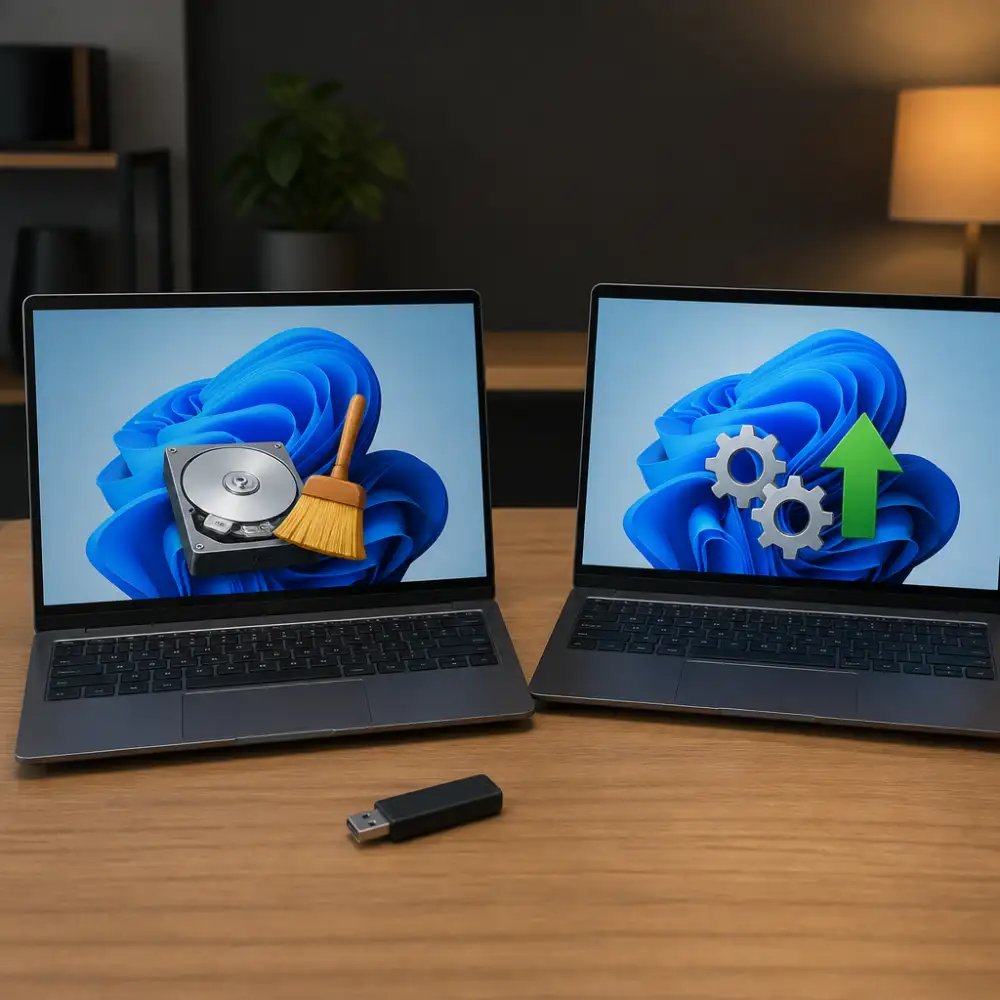
Čistá instalace Windows 11 je naproti tomu jako nový začátek. Disk se vymaže, systém se nainstaluje bez jakéhokoliv balastu a výsledkem je svěží, rychlý a stabilní operační systém. Pokud váš počítač trochu zpomalil nebo jste na něm za léta provozu nastřádali spoustu nepotřebného softwaru, čistá instalace je přesně to, co potřebujete. Výkon po ní bývá znatelně lepší a systém se chová předvídatelněji.
Nevýhoda čisté instalace spočívá v tom, že musíte předem zálohovat všechna důležitá data. Dokumenty, fotografie, videa, zálohy prohlížeče, uložené hry – to vše je nutné přesunout na externí disk nebo do cloudu, jinak o ně přijdete navždy. Pak přichází zdlouhavé přeinstalování všech programů, nastavení účtů a přizpůsobení systému vašim potřebám. Pro někoho je to příjemný rituál, pro jiného noční můra.
Jak tedy postupovat při samotném stažení Windows 11? Navštivte oficiální stránky Microsoftu, kde najdete několik možností. Můžete použít nástroj Windows 11 Installation Assistant, který je určen přímo pro upgrade stávajícího systému. Druhou možností je stáhnout Media Creation Tool, pomocí kterého vytvoříte bootovací USB flash disk nebo ISO soubor. Právě ISO soubor je klíčový pro čistou instalaci – nahrajete ho na USB disk pomocí nástroje Rufus nebo podobného programu a poté z tohoto disku počítač spustíte.
Před zahájením jakéhokoliv procesu je naprosto zásadní ověřit, zda váš počítač splňuje systémové požadavky Windows 11. Microsoft v tomto ohledu zavedl poměrně přísná pravidla – vyžaduje se procesor s podporou TPM 2.0, alespoň 4 GB RAM, 64 GB úložného prostoru a kompatibilní grafická karta. Pokud si nejste jisti, zda váš hardware požadavky splňuje, spusťte aplikaci PC Health Check, která vám to přesně řekne.
Při čisté instalaci je třeba věnovat pozornost také tomu, v jaké fázi instalace zadáváte produktový klíč. Pokud jste Windows 10 aktivovali digitální licencí vázanou na váš účet Microsoft, přihlaste se po instalaci ke stejnému účtu a aktivace proběhne automaticky. Není tedy třeba hledat staré krabice od softwaru nebo papírky s klíči.
Závěrem lze říci, že pokud váš systém funguje dobře a chcete jen přejít na novější verzi bez zbytečných komplikací, upgrade je rozumnou volbou. Pokud ale toužíte po čistém, rychlém a bezproblémovém systému a nevadí vám věnovat instalaci trochu více času a přípravy, čistá instalace Windows 11 vám přinese nejlepší výsledky a vy si nový operační systém budete moci naplno užívat od samého začátku.
Stažení Windows 11 je jednodušší, než si myslíte – stačí navštívit oficiální stránky Microsoftu, spustit nástroj Media Creation Tool, vybrat správnou verzi systému a během několika kroků máte nový operační systém připravený k instalaci. Nezapomeňte si předem zkontrolovat, zda váš počítač splňuje minimální hardwarové požadavky, jako jsou TPM 2.0 a Secure Boot.
Radovan Šimánek
Co dělat při chybě TPM 2.0 nebo Secure Boot
Při pokusu o stažení a instalaci Windows 11 se mnoho uživatelů setkává s nepříjemnou situací, kdy jim systém oznámí, že jejich počítač nesplňuje minimální požadavky. Nejčastěji jde právě o chybějící nebo neaktivní TPM 2.0 a vypnutý Secure Boot. Tyto dvě technologie jsou přitom pro Windows 11 klíčové a Microsoft na jejich přítomnosti trvá. Pokud se tedy při stahování nebo instalaci Windows 11 zobrazí chybová hláška týkající se těchto funkcí, nemusí to nutně znamenat, že váš počítač je příliš starý nebo že si nový systém nemůžete nainstalovat.
Prvním krokem, který byste měli udělat, je vstoupit do nastavení BIOS nebo UEFI vašeho počítače. Toto prostředí se zpravidla otevírá stiskem klávesy Delete, F2, F10 nebo F12 ihned po spuštění počítače, ještě než se načte operační systém. Přesná klávesa závisí na výrobci vaší základní desky nebo notebooku, proto je vhodné si tuto informaci předem ověřit v dokumentaci nebo na webu výrobce. Po vstupu do BIOS/UEFI hledejte sekci věnovanou zabezpečení nebo pokročilým nastavením, kde by měly být možnosti pro aktivaci TPM a Secure Boot.
TPM 2.0, celým názvem Trusted Platform Module, je bezpečnostní čip, který zajišťuje šifrování dat a ochranu systému před různými typy útoků. Na novějších základních deskách bývá tato funkce dostupná přímo v BIOS nastavení pod názvem TPM Device, Security Device nebo v případě procesorů AMD jako fTPM (firmware TPM). U procesorů Intel se pak může jmenovat Intel PTT. Pokud tuto možnost v BIOS najdete a je nastavena na hodnotu Disabled, stačí ji přepnout na Enabled a uložit změny. Po restartu počítače by měl systém TPM 2.0 rozpoznat a chyba při instalaci Windows 11 by měla zmizet.
Secure Boot je další technologie, která brání spuštění nepodepsaného nebo škodlivého softwaru při startu systému. Tato funkce bývá v BIOS nastavení dostupná v sekci Boot nebo Security. Důležité je vědět, že Secure Boot funguje správně pouze tehdy, když je disk naformátován ve formátu GPT, nikoli starším MBR. Pokud máte disk ve formátu MBR, aktivace Secure Boot samotná nestačí a bylo by nutné disk převést, což je složitější proces vyžadující zálohu dat. Před jakýmikoli změnami proto vždy doporučujeme zálohovat všechna důležitá data.
Existuje také možnost, jak Windows 11 nainstalovat i na počítače bez TPM 2.0 nebo bez Secure Boot, a to prostřednictvím úpravy registru nebo použití speciálně upraveného instalačního média. Microsoft tuto metodu oficiálně nepodporuje a upozorňuje, že taková instalace nemusí dostávat všechny aktualizace. Přesto je tento postup mezi pokročilými uživateli poměrně rozšířený. Při stahování Windows 11 přes Media Creation Tool nebo přímo z webu Microsoftu lze vytvořit instalační USB, které s určitými úpravami obejde kontrolu hardwarových požadavků.
Pokud jste si jisti, že váš počítač TPM 2.0 nemá ani ve formě firmwarového řešení, a přesto chcete Windows 11 používat, je na místě zvážit, zda se investice do nového hardwaru vyplatí. Windows 10 bude Microsoftem podporován do října 2025, takže máte ještě určitý čas na rozmyšlenou. Nicméně pro ty, kteří chtějí mít nejnovější systém co nejdříve, je aktivace TPM a Secure Boot v BIOS tou nejjednodušší a nejbezpečnější cestou, jak si Windows 11 bez komplikací stáhnout a nainstalovat.
Zálohování dat před zahájením instalace Windows 11
Před tím, než se pustíte do stahování Windows 11 a následné instalace tohoto operačního systému, je naprosto zásadní věnovat dostatečnou pozornost zálohování všech vašich důležitých dat. Tento krok je mnoha uživateli podceňován, přičemž právě on může rozhodnout o tom, zda o svá data přijdete, nebo si je uchováte v bezpečí. Instalace nového operačního systému, byť probíhá ve většině případů bez komplikací, s sebou vždy nese určitá rizika, která nelze zcela ignorovat.
Zálohování dat před instalací Windows 11 je naprosto nezbytný krok, který byste neměli v žádném případě přeskočit. Ať už se chystáte na čistou instalaci, nebo plánujete upgrade ze stávající verze Windows 10, vždy existuje možnost, že něco nepůjde podle plánu. Může dojít k výpadku proudu, k neočekávané chybě instalačního procesu nebo k jiné technické komplikaci, která by mohla mít za následek ztrátu dat.
Nejprve si rozmyslete, která data jsou pro vás skutečně důležitá. Obvykle se jedná o dokumenty, fotografie, videa, hudbu, ale také o různá nastavení aplikací, záložky v prohlížeči nebo e-mailovou korespondenci. Mnoho uživatelů si neuvědomuje, kolik cenných dat mají uloženo na svém počítači, dokud o ně nepřijdou. Proto si důkladně projděte celý obsah svého disku a identifikujte vše, co byste nechtěli ztratit.
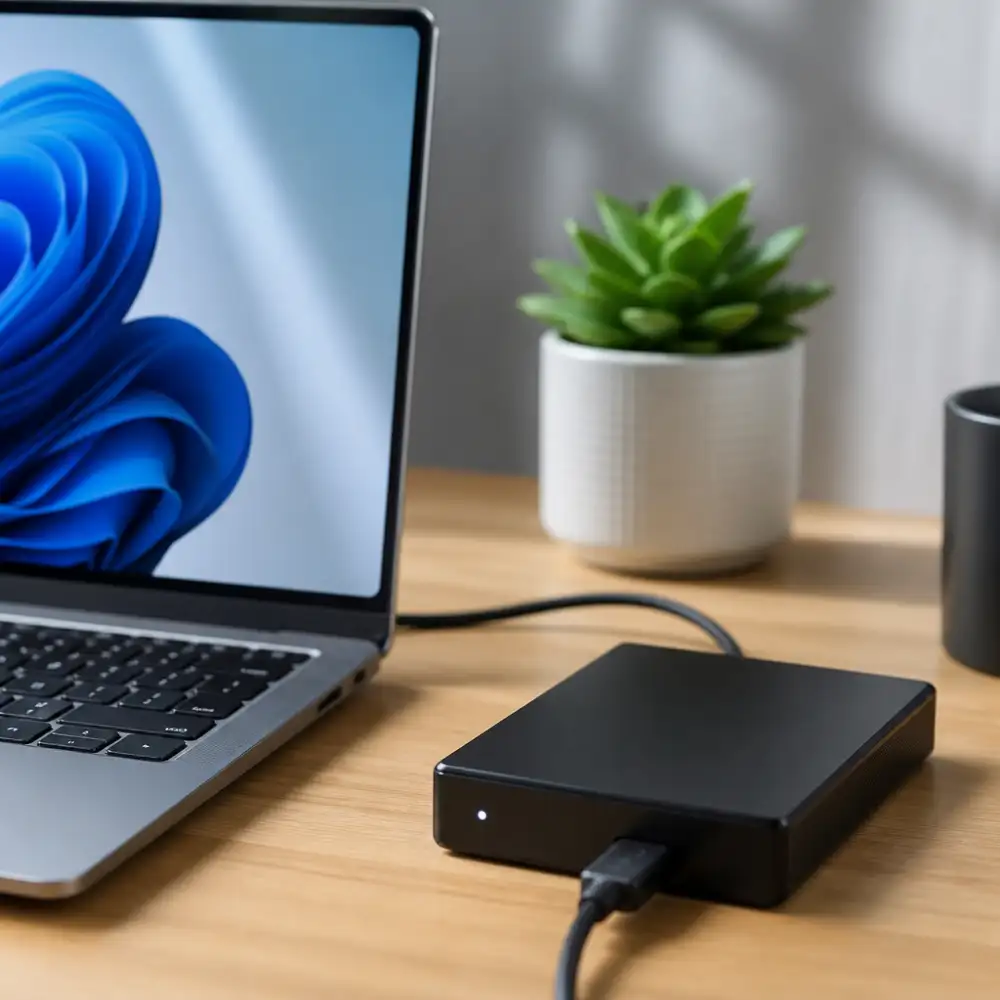
Jednou z nejjednodušších možností, jak zálohovat data před tím, než začnete s windows 11 download, je využití externího pevného disku nebo USB flash disku s dostatečnou kapacitou. Zkopírujte na něj veškeré důležité soubory a ujistěte se, že záloha je kompletní. Doporučuje se mít zálohu na alespoň dvou různých médiích, aby se minimalizovalo riziko ztráty dat. Pokud máte k dispozici cloudové úložiště, jako je OneDrive, Google Drive nebo Dropbox, využijte i tuto možnost a synchronizujte své nejdůležitější soubory do cloudu.
Systém Windows nabízí také vlastní nástroj pro zálohování, který se nazývá Záloha a obnovení. Tento nástroj vám umožní vytvořit kompletní obraz systému, který zahrnuje nejen vaše osobní soubory, ale také nastavení systému a nainstalované aplikace. Vytvoření obrazu systému je zvláště užitečné v případě, že se rozhodnete pro čistou instalaci Windows 11 a chcete mít možnost vrátit se k předchozímu stavu. Tento nástroj najdete v Ovládacích panelech v sekci Systém a zabezpečení.
Dalším krokem, který byste měli před zahájením procesu stahování a instalace Windows 11 udělat, je export záložek z vašeho internetového prohlížeče. Ať už používáte Google Chrome, Mozilla Firefox, Microsoft Edge nebo jakýkoliv jiný prohlížeč, exportujte si záložky do souboru a uložte ho na bezpečné místo. Záložky v prohlížeči jsou drobností, na kterou se snadno zapomíná, ale jejich ztráta může být velmi nepříjemná.
Nezapomeňte také na e-mailové klienty, pokud nějaké používáte. Programy jako Mozilla Thunderbird nebo Microsoft Outlook ukládají vaši poštu lokálně na disku, a pokud tato data nezálohujete, po reinstalaci systému o ně přijdete. Exportujte svou poštu, kontakty a kalendáře do příslušných formátů a uložte je na zálohovací médium.
Pokud jde o návod, jak stáhnout Windows 11, je důležité si uvědomit, že samotné stažení instalačního souboru je teprve začátek celého procesu. Před tím, než spustíte instalaci, byste měli mít jistotu, že jsou všechna vaše data v bezpečí. Microsoft nabízí nástroj Media Creation Tool, pomocí kterého lze stáhnout Windows 11 přímo z oficiálních stránek. Tento nástroj vám umožní vytvořit bootovatelné USB médium nebo stáhnout ISO soubor, který následně použijete pro instalaci.
Věnujte zálohování dat tolik času, kolik je potřeba, a nepodceňujte tento krok ani v případě, že se chystáte pouze na upgrade, nikoliv na čistou instalaci. I při upgradu může dojít k nepředvídaným komplikacím, a proto je vždy lepší být připraven na nejhorší scénář. Pamatujte, že zálohování dat vám může ušetřit hodiny, dny nebo dokonce týdny práce spojené s obnovou ztracených souborů.
Aktivace Windows 11 po úspěšné instalaci systému
Po úspěšném stažení a instalaci systému Windows 11 přichází na řadu jeden z nejdůležitějších kroků, který mnoho uživatelů podceňuje nebo odkládá – a tím je aktivace operačního systému. Bez platné aktivace sice systém funguje, ale uživatel se brzy setká s celou řadou nepříjemných omezení, která mohou výrazně ovlivnit každodenní práci s počítačem.
Aktivace Windows 11 je proces, při kterém Microsoft ověřuje, že vaše kopie operačního systému je originální a byla zakoupena legálně. Tento krok je zásadní nejen z hlediska funkčnosti, ale také z pohledu bezpečnosti a přístupu ke všem funkcím, které nový systém nabízí. Bez aktivace se například na ploše zobrazuje vodoznak s upozorněním, že systém není aktivován, a navíc nelze měnit řadu nastavení přizpůsobení, jako jsou tapety, barvy nebo motivy.
Pokud jste si Windows 11 stáhli prostřednictvím oficiálního návodu a instalačního média od Microsoftu, máte několik možností, jak systém aktivovat. Nejjednodušší a nejrychlejší způsob je použití digitální licence, která je automaticky propojena s vaším účtem Microsoft. Pokud jste dříve používali aktivovaný systém Windows 10 na stejném zařízení, Windows 11 by měl být aktivován automaticky hned po přihlášení k vašemu účtu Microsoft, protože digitální licence se přenáší na nový systém.
V případě, že jste zakoupili fyzickou kopii systému nebo obdrželi produktový klíč od svého zaměstnavatele či školy, postup je rovněž přímočarý. Stačí přejít do Nastavení, poté do sekce Systém a dále do části Aktivace. Zde najdete možnost zadat produktový klíč ručně. Klíč se skládá z pětadvaceti znaků rozdělených do pěti skupin a je nutné jej zadat přesně tak, jak byl vydán, jinak aktivace selže.
Někteří uživatelé, kteří si stáhli Windows 11 a provedli čistou instalaci na nový disk nebo na nové zařízení, mohou narazit na situaci, kdy systém jejich licenci nerozpozná automaticky. V takovém případě je doporučeno přihlásit se k účtu Microsoft, který je spojen s digitální licencí, a systém by měl licenci detekovat a aktivovat bez nutnosti zadávat produktový klíč. Pokud ani toto nepomůže, je možné kontaktovat zákaznickou podporu Microsoftu, která vám pomůže situaci vyřešit.
Je důležité zmínit, že používání neoficiálních aktivátorů nebo cracků je nejen nelegální, ale také velmi nebezpečné. Tyto nástroje často obsahují škodlivý software, který může ohrozit vaše osobní údaje, hesla nebo bankovní informace. Navíc systém aktivovaný tímto způsobem nepřijímá aktualizace správně, což z dlouhodobého hlediska znamená bezpečnostní riziko pro celý počítač.
Po úspěšné aktivaci doporučujeme ihned zkontrolovat, zda jsou dostupné nejnovější aktualizace systému. Přejděte do Nastavení, vyberte Windows Update a klikněte na možnost Zkontrolovat aktualizace. Microsoft pravidelně vydává bezpečnostní záplaty a funkční vylepšení, která jsou dostupná pouze pro aktivované kopie systému. Tímto způsobem zajistíte, že váš nově nainstalovaný a aktivovaný Windows 11 bude fungovat spolehlivě, bezpečně a s přístupem ke všem nejnovějším funkcím, které tento moderní operační systém nabízí.
Aktivace je tedy posledním, ale neméně důležitým krokem celého procesu stažení a instalace Windows 11, a rozhodně by neměla být přehlížena ani odkládána na neurčito.
Publikováno: 31. 07. 2026
Kategorie: Operační systémy