Windows 11 ISO: jak stáhnout a nainstalovat systém správně
- Co znamená zkratka ISO u Windows
- Aktuální verze Windows 11 v roce 2026
- Kde legálně stáhnout oficiální ISO soubor
- Ověření pravosti a integrity staženého souboru
- Minimální požadavky na hardware pro instalaci
- Vytvoření bootovatelného USB disku
- Instalace čistá versus upgrade ze staršího systému
- Aktivace Windows 11 po instalaci
- Řešení běžných chyb při instalaci z ISO
- Rozdíly mezi edicemi Home Pro a Enterprise
- Bezpečnostní rizika stahování z neověřených zdrojů
- Časté dotazy uživatelů k Windows 11 ISO
Co znamená zkratka ISO u Windows
Zkratka ISO se v souvislosti s Windows 11 objevuje tak často, že si ji spousta uživatelů automaticky spojuje pouze s instalací operačního systému, aniž by tušili, co vlastně tento pojem znamená. Ve skutečnosti má výraz ISO svůj původ mimo svět počítačů a teprve postupem času se vžil jako označení pro konkrétní typ souboru, se kterým se dnes běžně pracuje při stahování a instalaci Windows 11.
Samotné písmeno ISO odkazuje na standardizovaný formát obrazu disku, který vychází z normy stanovené Mezinárodní organizací pro normalizaci, tedy International Organization for Standardization. Právě z tohoto názvu vznikla i přípona souboru .iso, kterou dnes vídáme u instalačních balíčků Windows 11. Tento formát v podstatě představuje věrnou kopii obsahu optického disku – tedy všech dat, struktury a informací, ale technicky ve formě jednoho souboru, se kterým lze pracovat i bez fyzického CD nebo DVD.
Pokud se podíváme na celý název windows 11 iso podrobněji, dává smysl rozdělit ho na tři logické části. První část, tedy Windows, označuje samotný operační systém od společnosti Microsoft, se kterým denně pracují miliony uživatelů po celém světě. Druhá část, číslo 11, pak jasně specifikuje aktuální verzi tohoto systému, která navazuje na dříve velmi rozšířený Windows 10 a v roce 2026 je již zavedeným standardem na většině nových počítačů i mnoha starších strojích, které splnily technické požadavky pro upgrade. Poslední částí je již zmíněné ISO, které neurčuje verzi ani vlastnosti systému samotného, ale právě formát souboru, ve kterém je operační systém distribuován.
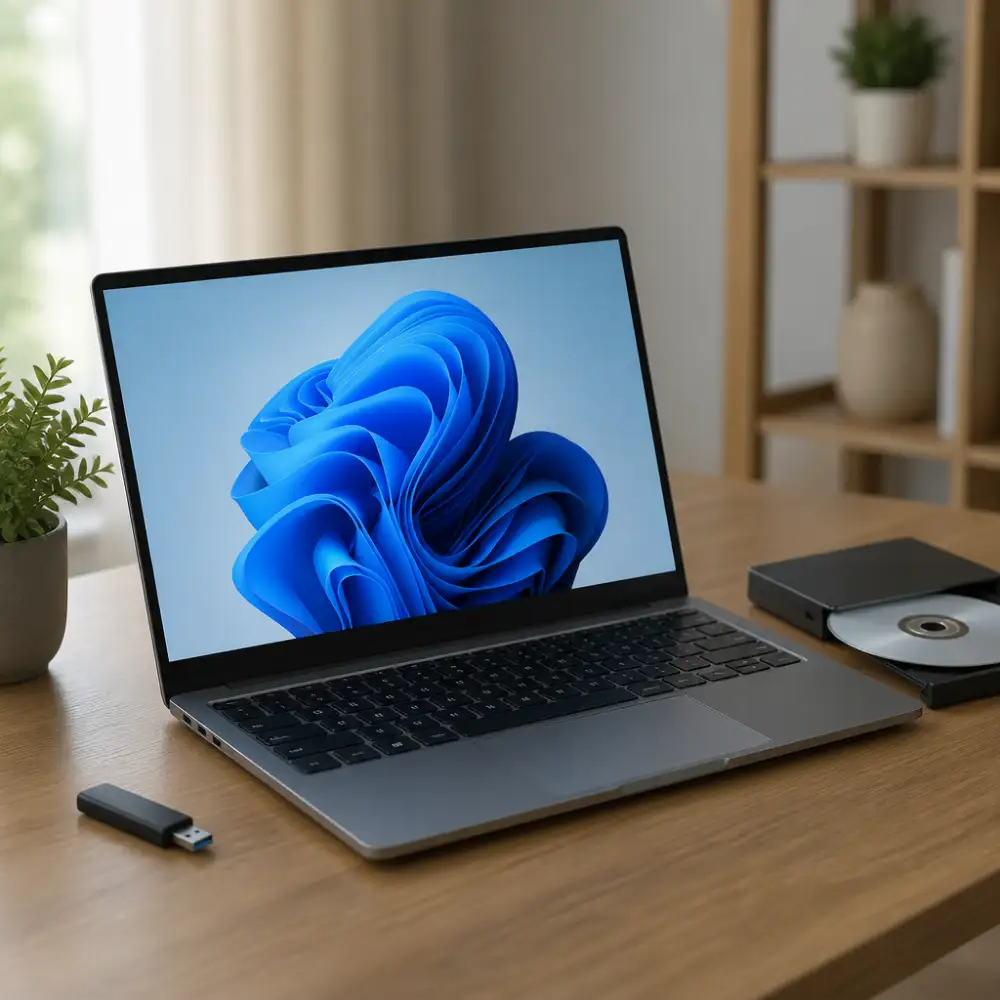
V praxi to znamená, že když si uživatel stáhne ISO soubor Windows 11, nezíská žádnou samostatnou aplikaci ani zkratku na ploše, ale kompletní obraz instalačního média. Tento obraz obsahuje veškeré potřebné soubory, ovladače i instalační průvodce, které jsou nezbytné pro čistou instalaci systému nebo jeho přeinstalování na novém disku. Díky tomu si uživatelé mohou vytvořit vlastní instalační USB flash disk nebo DVD, případně ISO soubor přímo připojit jako virtuální jednotku v rámci samotného Windows a spustit instalaci bez nutnosti cokoliv vypalovat.
Právě všestrannost tohoto formátu je jedním z důvodů, proč se ISO soubory používají nejen u Windows, ale i u řady dalších operačních systémů a softwarových balíčků. Uživatelé tak mají jistotu, že pracují s přesnou a neporušenou kopií instalačních dat, což je obzvlášť důležité v případech, kdy potřebují systém instalovat opakovaně na více zařízeních nebo si chtějí instalační médium uchovat jako zálohu pro budoucí použití.
Aktuální verze Windows 11 v roce 2026
V roce 2026 se Windows 11 dočkal řady aktualizací, které postupně proměnily systém uvedený poprvé v roce 2021 v mnohem vyzrálejší a stabilnější produkt. Kdo dnes stahuje instalační ISO soubor přímo z oficiálních stránek Microsoftu, získává verzi, která v sobě nese výsledky několika let vývoje, testování a reakcí na zpětnou vazbu uživatelů z celého světa. Aktuální sestavení Windows 11 vychází z aktualizace 24H2, přičemž Microsoft postupně vydává i menší kumulativní aktualizace, které řeší bezpečnostní chyby, optimalizují výkon a přidávají drobná vylepšení uživatelského rozhraní.
Pokud se zaměříme na samotný adresářový význam výrazu windows 11 iso, je užitečné si připomenout, že se jedná o poměrně jednoduchou, ale logickou strukturu pojmenování. Slovo „windows“ označuje samotný operační systém od společnosti Microsoft, který je dnes celosvětově nejrozšířenější platformou pro osobní počítače. Číslo „11“ pak jasně specifikuje konkrétní verzi tohoto systému, tedy tu, která nahradila starší Windows 10 a přinesla nový vzhled, přepracované nabídky start a vyšší nároky na hardware, zejména na podporu modulu TPM 2.0. Poslední část, tedy „iso“, odkazuje na formát souboru, ve kterém je celý instalační obraz systému uložen. ISO soubor v podstatě představuje věrnou digitální kopii instalačního disku, kterou lze buď vypálit na fyzické DVD, nebo pomocí specializovaných nástrojů namontovat jako virtuální jednotku či použít k vytvoření spustitelného USB flash disku.
V současnosti, tedy v roce 2026, je stahování ISO souboru stále nejspolehlivější cestou, jak získat čistou a neupravenou verzi Windows 11 bez zbytečného balastu, který se často vyskytuje v předinstalovaných verzích od výrobců počítačů. Microsoft nabízí oficiální nástroj Media Creation Tool, který umožňuje stažení aktuální verze ISO souboru přímo ze serverů společnosti, čímž se výrazně snižuje riziko stažení poškozeného nebo dokonce škodlivého souboru z neověřených zdrojů. Uživatelé, kteří preferují přímý výběr jazykové verze a edice systému, mohou využít i alternativní stránky Microsoftu určené přímo pro stahování ISO obrazů bez nutnosti instalace dalšího softwaru.
Za zmínku stojí také to, že aktuální verze Windows 11 v roce 2026 klade větší důraz na integraci umělé inteligence do běžného uživatelského prostředí, což se promítá i do obsahu instalačních souborů. Nové ISO soubory tak obsahují předinstalované komponenty pro funkce jako Copilot, který se stal běžnou součástí systému a pomáhá uživatelům s vyhledáváním, organizací souborů i základní automatizací každodenních úkolů. Zároveň se zvýšily nároky na zabezpečení, a proto novější ISO obrazy již automaticky vyžadují splnění přísnějších hardwarových podmínek, což může být pro majitele starších počítačů určitým omezením při plánování upgradu.
Kde legálně stáhnout oficiální ISO soubor
Pokud si chcete stáhnout Windows 11 v podobě ISO souboru, jediné skutečně bezpečné místo, kde to udělat, jsou oficiální stránky společnosti Microsoft. V roce 2026 je situace stejná, jako byla v předchozích letech – Microsoft nabízí několik oficiálních cest, jak se k instalačnímu obrazu dostat, a všechny ostatní zdroje, které narazíte při hledání na internetu, by měly vzbudit přinejmenším ostražitost. Adresářový význam samotného výrazu je přitom jednoduchý: slovo „windows“ označuje samotný operační systém, číslo „11“ udává jeho aktuální verzi, a zkratka „iso“ odkazuje na formát souboru, který v sobě uchovává kompletní obraz instalačního média, jako by šlo o klasické DVD.
| Metoda získání Windows 11 ISO | Zdroj | Cena | Vhodné pro | Výhody | Nevýhody |
|---|---|---|---|---|---|
| Media Creation Tool | Microsoft.com | Zdarma | Běžní uživatelé | Oficiální, jednoduché ovládání, automatická aktualizace na nejnovější verzi | Vyžaduje Windows počítač ke spuštění nástroje |
| Přímé stažení ISO ze stránek Microsoftu | Microsoft.com (Download Windows 11) | Zdarma | Pokročilí uživatelé, čisté instalace | Bez nutnosti USB flash disku, výběr jazyka a edice | Nutné ověření prohlížeče, občas omezení podle regionu |
| Nástroj Rufus s ISO souborem | Rufus.ie + oficiální ISO | Zdarma | Vytváření bootovatelného USB | Možnost obejít požadavky na TPM 2.0 a Secure Boot, podpora starších PC | Vyžaduje technické znalosti, riziko chyby při špatném nastavení |
| ISO z MSDN/Volume Licensing Service Center | Microsoft VLSC | Vyžaduje firemní licenci | Firmy a organizace | Přístup k enterprise edicím, hromadné nasazení | Nedostupné pro běžné domácí uživatele |
| ISO od neoficiálních zdrojů (torrenty, sdílené servery) | Různé webové stránky třetích stran | Zdarma | Nedoporučeno | Rychlá dostupnost i starších verzí | Vysoké bezpečnostní riziko, možnost malwaru, porušení licenčních podmínek |
Nejjednodušší a zároveň nejdoporučovanější cestou je přejít přímo na stránku Microsoftu věnovanou stahování Windows 11. Tam najdete tři možnosti, jak si systém opatřit – buď pomocí nástroje Media Creation Tool, který vám vytvoří instalační USB flash disk nebo přímo ISO soubor, nebo si můžete stáhnout ISO obraz rovnou, bez nutnosti instalace jakéhokoliv dalšího softwaru. Třetí variantou je stažení Windows 11 Insider Preview, což je ale spíše volba pro nadšence a testery, kteří chtějí vyzkoušet nejnovější funkce ještě před jejich oficiálním vydáním pro širokou veřejnost.
Při stahování přímo z webu Microsoftu je důležité vybrat správnou edici i jazykovou verzi, protože po zadání špatných parametrů byste mohli skončit se systémem, který vám nebude vyhovovat, nebo se kterým nebudete moci aktivovat licenci, kterou vlastníte. Microsoft na stránce obvykle nabízí volbu mezi Windows 11 (více edic) a jazykovou lokalizaci, kde je čeština standardně k dispozici.
Kromě přímého stažení ISO souboru z webu je tu i zmíněný Media Creation Tool, který je vhodný zejména pro uživatele, kteří chtějí vytvořit instalační USB disk rovnou, bez zbytečných kroků navíc. Tento nástroj sám o sobě stáhne aktuální verzi systému a připraví bootovatelné médium, takže odpadá nutnost manuálně pracovat s obrazem souboru.
Důležité je vyhýbat se stránkám třetích stran, torrentovým úložištím nebo různým „zrcadlům“, které slibují rychlejší stažení či starší verze systému zdarma. Taková ISO bývají často upravená, mohou obsahovat škodlivý kód nebo nelegálně vloženy doplňky, které ohrožují bezpečnost celého počítače. Jedinou zárukou čistoty a bezpečnosti instalačního souboru je stažení přímo od Microsoftu, ať už jde o běžného uživatele, firmu nebo IT administrátora, který připravuje hromadné nasazení systému ve firemním prostředí. Legálnost a bezpečnost by měly být vždy na prvním místě, obzvláště v době, kdy se kybernetické hrozby neustále vyvíjejí a stávají se sofistikovanějšími.
Ověření pravosti a integrity staženého souboru
Když si uživatel stáhne instalační obraz operačního systému, tedy soubor, jehož název obsahuje slova windows, číslo verze 11 a příponu iso, měl by věnovat stejnou pozornost i tomu, co se stane hned po dokončení stahování. Samotné slovo iso totiž označuje formát souboru, který v sobě uchovává kompletní strukturu instalačního média – přesně tak, jak by vypadalo klasické DVD. A právě proto, že jde o soubor, který v sobě nese celý operační systém připravený k instalaci, je nutné ověřit, zda během přenosu po síti nedošlo k jeho poškození nebo zda nebyl cestou nějakým způsobem pozměněn.

Ověření pravosti staženého souboru se provádí především pomocí kontrolního součtu, který se běžně označuje zkratkami jako SHA-256 nebo dříve používaný MD5. Microsoft na svých oficiálních stránkách u nabízených verzí obrazu uvádí právě tento kontrolní součet, díky kterému si každý může snadno zkontrolovat, zda soubor, který má uložený na svém disku, odpovídá tomu, co bylo skutečně vydáno výrobcem. Pokud se hodnoty neshodují, je to jasný signál, že se stažený soubor iso lišil od originálu, ať už kvůli chybě při přenosu, nebo v horším případě kvůli neautorizovanému zásahu do obsahu.
Pro samotné ověření kontrolního součtu existuje ve Windows 11 vestavěný nástroj v podobě příkazového řádku, kde stačí použít příkaz certutil s parametrem hashfile a zadat cestu k souboru. Systém následně vygeneruje řetězec znaků, který se porovná s hodnotou zveřejněnou na stránkách Microsoftu. Kdo preferuje grafické rozhraní, může sáhnout po některém z volně dostupných nástrojů třetích stran, které tuto funkci zjednodušují a zobrazují výsledek přehledněji.
Kromě kontroly integrity je vhodné věnovat pozornost i tomu, odkud byl soubor iso stažen. Nejbezpečnější cestou zůstává oficiální stránka Microsoftu, kde je jasně uvedeno, jaká verze operačního systému a jaká jazyková mutace se stahuje. Stahování z neověřených zdrojů, torrentových sítí nebo diskusních fór s sebou nese riziko, že obraz byl upraven a obsahuje škodlivý kód, který se do systému dostane hned při instalaci. V takovém případě by ani ověření kontrolního součtu nepomohlo, protože poskytovatel by k upravenému souboru mohl uvést i falešnou hodnotu.
Nezanedbatelnou roli hraje také ověření digitálního podpisu jednotlivých souborů uvnitř obrazu, zejména instalačního balíčku setup.exe, což lze provést přímo ve vlastnostech souboru po rozbalení obsahu iso. Tento krok potvrzuje, že soubory skutečně pocházejí od společnosti Microsoft a nebyly dodatečně podepsány jiným subjektem. Kombinace kontroly kontrolního součtu, ověření zdroje stažení a kontroly digitálního podpisu tak dohromady tvoří spolehlivý postup, jak si být jistý, že instalace nové verze operačního systému proběhne z čistého a nijak neporušeného zdroje.
Minimální požadavky na hardware pro instalaci
Než se pustíte do stahování ISO souboru s Windows 11 a jeho následné instalace, je nezbytné ověřit, zda váš počítač vůbec splňuje hardwarové nároky, které Microsoft pro tento operační systém stanovil. Rok 2026 už ukázal, že společnost od těchto požadavků neustoupila, spíše naopak trvá na jejich dodržování ještě důsledněji než při prvním uvedení systému. Pokud tedy uvažujete o čisté instalaci pomocí ISO obrazu, měli byste si nejprve zkontrolovat konfiguraci svého zařízení, protože ne každý starší počítač dokáže nový systém spustit, i kdyby se vám podařilo instalační soubor stáhnout a připravit bootovací médium.
Procesor musí být minimálně dvoujádrový s taktovací frekvencí alespoň 1 GHz a musí se jednat o kompatibilní 64bitový čip. Microsoft zveřejnil seznam podporovaných procesorů od Intelu, AMD i Qualcommu, přičemž starší generace, které se objevily před rokem 2017, už ve valné většině případů podporu nezískaly. Pokud tedy vlastníte notebook nebo stolní počítač postavený na starší architektuře, může se stát, že instalace přes ISO soubor sice technicky proběhne, avšak systém nebude oficiálně podporován a nebude dostávat pravidelné aktualizace.
Dalším klíčovým parametrem je operační paměť, kde Microsoft požaduje minimálně 4 GB RAM. V praxi se ovšem ukazuje, že pro plynulý chod systému, zejména při současném běhu více aplikací nebo prohlížeči s desítkami otevřených karet, je tato hodnota spíše orientační a doporučuje se mít k dispozici alespoň 8 GB, ideálně 16 GB, pokud plánujete náročnější práci nebo hraní her.
Co se týče úložiště, minimální požadavek činí 64 GB volného místa na disku. Je ale nutné počítat s tím, že po instalaci samotného systému a následných aktualizacích, které se stahují prakticky ihned po prvním spuštění, zbude z tohoto prostoru poměrně málo místa pro vlastní data a aplikace. Proto se u nových sestav i modernizovaných starších strojů doporučuje použít SSD disk s kapacitou minimálně 128 GB, ideálně větší.
Naprosto zásadní podmínkou, která odlišuje Windows 11 od jeho předchůdců, je přítomnost čipu TPM verze 2.0 a podpora UEFI se zapnutým Secure Boot. Právě tento požadavek dělal uživatelům největší potíže při první vlně instalací, protože řada starších základních desek měla modul TPM sice fyzicky přítomný, ale ve výchozím nastavení vypnutý v BIOSu. Grafická karta musí podporovat DirectX 12 nebo novější verzi s ovladačem WDDM 2.0, a displej by měl mít rozlišení alespoň 720p s úhlopříčkou větší než devět palců. Nezapomínejte také na to, že instalace z ISO souboru vyžaduje funkční připojení k internetu, pokud chcete využít verzi Home, protože bez účtu Microsoft a online ověření se instalační proces nedokončí.
Vytvoření bootovatelného USB disku
Pokud si stáhnete windows 11 iso, samotný soubor vám ještě k ničemu nebude, dokud si z něj nevytvoříte bootovatelné médium. Právě tento krok bývá pro řadu lidí největší překážkou celého procesu, protože na první pohled se zdá být technicky náročný. Ve skutečnosti se ale jedná o postup, který zvládne prakticky každý, kdo má k dispozici prázdný USB disk s kapacitou alespoň 8 GB a trochu času. Než se do toho pustíte, je dobré si připomenout, co vlastně ten ISO soubor obsahuje a proč ho nelze jen tak nakopírovat na flash disk stejným způsobem, jako byste přenášeli fotky nebo dokumenty.
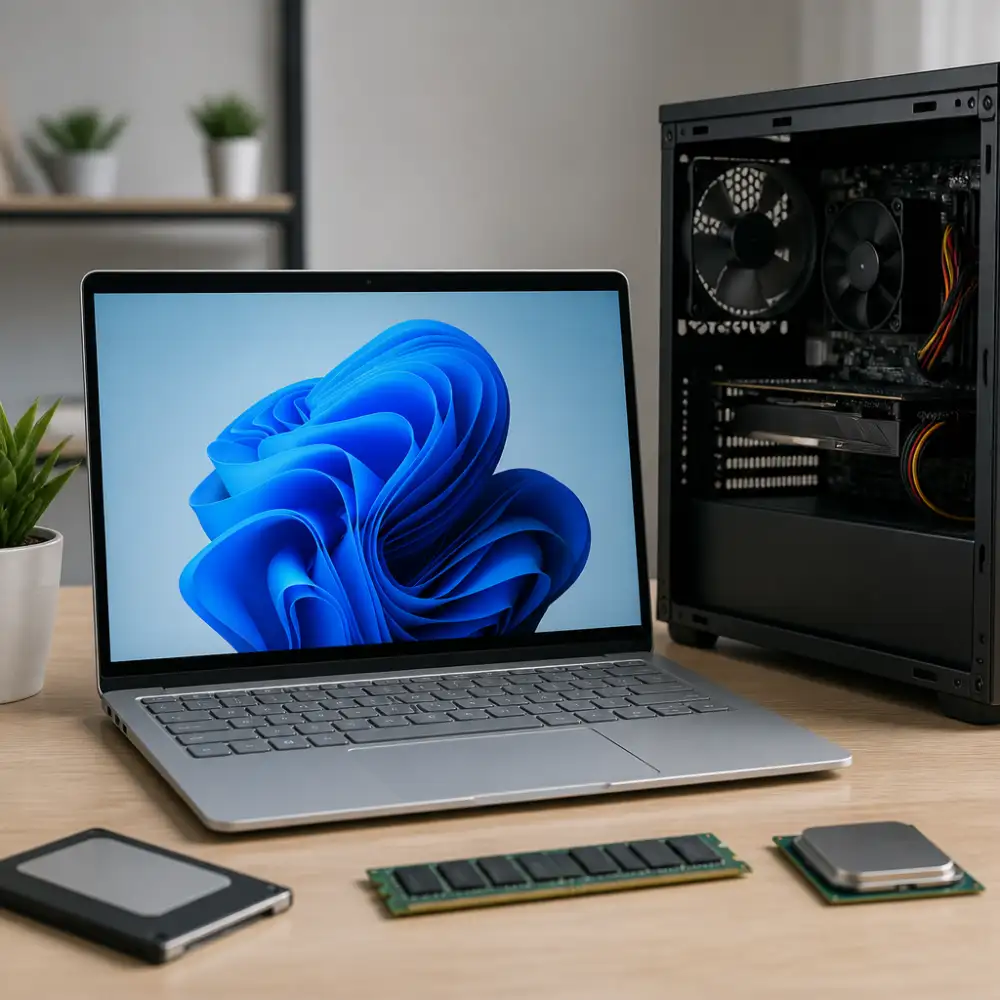
Formát ISO je v podstatě obrazem celého instalačního média – obsahuje strukturu složek a souborů tak, jak by byly uspořádány na fyzickém DVD nebo instalačním disku. Aby se z něj stal skutečně funkční bootovatelný disk, musí se tato struktura rozbalit a zapsat na USB tak, aby počítač při startu rozpoznal, že se jedná o instalační médium, ze kterého lze spustit systém ještě před tím, než se nahraje operační systém z pevného disku. Právě proto nestačí jen otevřít ISO a soubory přetáhnout do složky na flash disku, i když se to na první pohled může jevit jako logické řešení.
Nejjednodušší cestou pro většinu uživatelů je použití nástroje Media Creation Tool, který Microsoft nabízí přímo na svých stránkách. Tento program umí stáhnout instalační soubory a rovnou z nich vytvořit bootovatelné USB, aniž byste museli ručně řešit formátování disku nebo kopírování dat. Pokud už máte ISO soubor stažený samostatně, můžete sáhnout po jiných oblíbených nástrojích, mezi které patří například Rufus. Tento program je mezi technicky zdatnějšími uživateli velmi populární, protože nabízí podrobné možnosti nastavení, jako je výběr typu diskového oddílu, souborového systému nebo schématu bootování podle toho, zda váš počítač používá starší BIOS nebo modernější UEFI.
Samotný proces v Rufusu je poměrně přímočarý – vyberete cílový USB disk, načtete stažený ISO obraz a spustíte proces vytváření. Je důležité mít na paměti, že veškerá data na USB disku budou během tohoto procesu nenávratně smazána, proto je nutné předem zálohovat vše důležité, co se na disku nachází. Celý proces zpravidla trvá od několika minut až po čtvrt hodiny, v závislosti na rychlosti disku a výkonu počítače.
Po dokončení máte k dispozici plně funkční instalační médium, které lze použít nejen pro čistou instalaci, ale i pro opravu stávajícího systému nebo přeinstalaci na jiném zařízení. Takto vytvořený disk si navíc můžete uschovat pro budoucí použití, což se hodí například při řešení problémů se systémem, kdy je potřeba spustit opravné nástroje přímo z bootovatelného USB.
Instalace čistá versus upgrade ze staršího systému
Když si stáhnete windows 11 iso, čeká vás v podstatě zásadní rozhodnutí, které ovlivní celý průběh instalace i to, jak bude systém následně fungovat. Musíte se rozhodnout, zda půjdete cestou čisté instalace, nebo zda provedete upgrade ze staršího systému, typicky z windows 10. Obě varianty mají svá pro a proti a volba by měla vycházet z konkrétní situace, ve které se nacházíte, ne z toho, co je zrovna pohodlnější v danou chvíli.
Čistá instalace znamená, že se disk, na který systém instalujete, nejprve vymaže nebo se vytvoří nový oddíl, a windows 11 se nainstaluje jako naprosto nový systém bez jakýchkoliv pozůstatků z minulosti. Tento přístup si vybírají zejména ti, kteří chtějí mít jistotu, že jejich počítač poběží co nejrychleji a bez zbytečného balastu nashromážděného za roky používání starého systému. Pokud si vzpomenete na název souboru windows 11 iso a rozeberete si ho podle jednotlivých částí - windows jako označení operačního systému, číslo 11 jako verze a přípona iso jako formát souboru - dostanete se k jádru věci, protože právě formát iso je tím, co umožňuje vytvořit instalační médium od nuly, bez závislosti na starším prostředí. To je přesně to, co čistá instalace využívá naplno.
Naproti tomu upgrade ze staršího systému je proces, při kterém se windows 10 přímo přepíše na windows 11, přičemž se snaží zachovat vaše soubory, nastavení i nainstalované aplikace. Zní to lákavě, protože nemusíte nic přenášet ručně a po dokončení najdete plochu prakticky ve stejném stavu, jaký jste znali předtím. Realita ale bývá o něco komplikovanější. Upgrade s sebou often přináší i staré chyby, zbytky registrů, nekompatibilní ovladače nebo aplikace, které už dávno neplní svůj účel, ale nikdo je neodinstaloval. Systém po takovém přechodu sice funguje, ale ne vždy tak plynule, jak by mohl.
Z praktického hlediska se čistá instalace pomocí staženého iso souboru doporučuje hlavně tehdy, když počítač používáte delší dobu a nikdy jste needělali důkladný úklid, nebo když plánujete počítač prodat či předat někomu jinému a chcete, aby dostal systém bez vašich osobních dat. Také se hodí ve chvíli, kdy narazíte na podivné chyby, které se nedaří vyřešit jinak, a chcete mít jistotu, že problém nepochází z nahromaděných systémových souborů.
Upgrade má naopak smysl tehdy, pokud vám aktuální nastavení vyhovuje, nechcete trávit čas přeinstalováváním všech programů a záleží vám hlavně na rychlosti a jednoduchosti přechodu. V roce 2026 už je proces upgradu z windows 10 na windows 11 poměrně vyladěný a probíhá bez větších komplikací, pokud hardware splňuje požadavky, ale i tak je vhodné před zahájením zálohovat důležitá data, protože žádný proces není stoprocentně bezchybný a je lepší mít jistotu, než litovat.
Aktivace Windows 11 po instalaci
Po instalaci systému z ISO souboru se dříve nebo později dostanete k otázce aktivace. Windows 11 lze bez problémů nainstalovat a určitou dobu používat i bez zadání platného licenčního klíče, ale bez aktivace zůstává systém omezený a na ploše se objevuje vodoznak upozorňující na chybějící aktivaci. Pokud jste si stáhli windows 11 iso přímo z webu Microsoftu, jde o naprosto legitimní a čistý instalační soubor, který sám o sobě žádnou licenci neobsahuje – ta se řeší až v okamžiku, kdy se systém poprvé připojí k internetu a pokusí se ověřit platnost klíče.
Aktivace probíhá buď automaticky, pokud jste na stejném počítači už dříve měli aktivovaný Windows 10 nebo Windows 11 a licence je propojená s hardwarovým ID zařízení, nebo je nutné zadat platný 25místný produktový klíč manuálně. Ten najdete například na certifikátu autenticity u krabicové verze, v e-mailu po nákupu digitální licence, případně jej lze převzít z předchozí instalace systému, pokud jde o upgrade ze staršího Windows. V nastavení stačí přejít do sekce Systém a dále do části Aktivace, kde se zobrazuje aktuální stav a odkud lze klíč zadat nebo změnit.
Za zmínku stojí i to, že samotné windows 11 iso se stahuje ve verzi, která obsahuje více edic najednou – zpravidla Home i Pro – a teprve zadaný produktový klíč rozhodne, jaká edice se nakonec aktivuje a odemkne. To je ostatně jeden z důvodů, proč rozklad názvu souboru dává smysl: slovo windows odkazuje na samotný operační systém, číslo 11 určuje jeho konkrétní verzi a zkratka iso vyjadřuje formát souboru, tedy obraz optického disku, který v sobě nese kompletní strukturu instalačních dat. Právě díky tomuto univerzálnímu formátu lze obraz připojit jako virtuální jednotku, vypálit na DVD nebo použít k vytvoření spouštěcího USB flash disku, aniž by se měnila samotná podstata instalace.
Pokud aktivace po instalaci neprobíhá automaticky a produktový klíč nemáte k dispozici, systém je možné nadále používat, ovšem s výraznými omezeními – nelze měnit personalizaci, na ploše zůstává trvalé upozornění a některé funkce mohou být zablokované. Doporučuje se proto mít platný klíč připravený ještě před samotnou instalací, aby celý proces proběhl plynule a bez nutnosti řešit aktivaci dodatečně. V případě problémů s ověřením klíče pomáhá také nástroj pro odstraňování potíží s aktivací, který je přímo součástí nastavení systému a umí detekovat nejčastější příčiny, proč se licence nepodařilo ověřit, ať už jde o změnu hardwaru, síťové problémy nebo starší nekompatibilní klíč z předchozí verze systému.
Řešení běžných chyb při instalaci z ISO
Instalace Windows 11 z ISO souboru sice patří mezi ty spolehlivější způsoby, jak si systém nainstalovat čistě a bez zbytečných doplňků od výrobce počítače, přesto se však i tady dá narazit na řadu problémů, které dokážou celý proces zkomplikovat nebo úplně zastavit. Vzhledem k tomu, že samotný název windows 11 iso v sobě skrývá jasnou strukturu – windows jako operační systém, 11 jako jeho aktuální verze a iso jako formát souboru, který funguje jako věrná kopie instalačního disku – je dobré chápat, že chyby mohou vznikat na několika různých úrovních, od samotného stažení souboru přes jeho připojení až po samotný průběh instalace.
Jedním z nejčastějších problémů je poškozený nebo neúplně stažený ISO soubor. Pokud se stahování přeruší, případně pokud byl soubor stažen z nedůvěryhodného zdroje, instalace může skončit chybovou hláškou už v úvodní fázi, nebo se dokonce systém nespustí vůbec. Řešením je vždy ověřit integritu souboru, ideálně porovnáním kontrolního součtu, a v případě pochybností soubor stáhnout znovu, nejlépe přímo z oficiálních stránek Microsoftu.
Další skupinou potíží jsou chyby spojené s vytvářením instalačního USB flash disku. Pokud nástroj pro zápis ISO souboru na USB neproběhne správně, může se stát, že počítač po restartu z USB vůbec nenabootuje, nebo se instalace zasekne uprostřed procesu. V takovém případě pomáhá použít ověřený nástroj, USB disk naformátovat a zápis provést znovu, případně vyzkoušet jiný port nebo jiný flash disk, protože ne všechna USB média jsou stejně spolehlivá.
Časté jsou také problémy s nastavením BIOSu nebo UEFI, kdy počítač i přes správně vytvořené instalační médium prostě nenabídne možnost bootování z USB. Zde je nutné zkontrolovat pořadí zavádění systému a případně vypnout Secure Boot nebo přepnout režim mezi Legacy a UEFI podle toho, jaký formát instalačního média byl použit.
Nemalá část uživatelů také naráží na chybu týkající se nesplnění systémových požadavků, především kvůli modulu TPM 2.0 nebo Secure Boot, které Windows 11 vyžaduje. Pokud instalace tuto podmínku neuznává, je vhodné ověřit nastavení v BIOSu, protože řada novějších desek tuto funkci má, ale ve výchozím stavu bývá vypnutá.
Objevují se i chyby během samotné instalace, kdy se proces zastaví na určitém procentu nebo se objeví hláška o chybějících ovladačích pro pevný disk. Zde často pomáhá aktualizace ovladačů úložiště přímo za chodu instalace, nebo použití jiného SATA režimu v BIOSu. V neposlední řadě je dobré mít na paměti, že mnoho problémů vyřeší jednoduchý restart celého procesu s čerstvě staženým ISO souborem a pečlivě připraveným instalačním médiem.
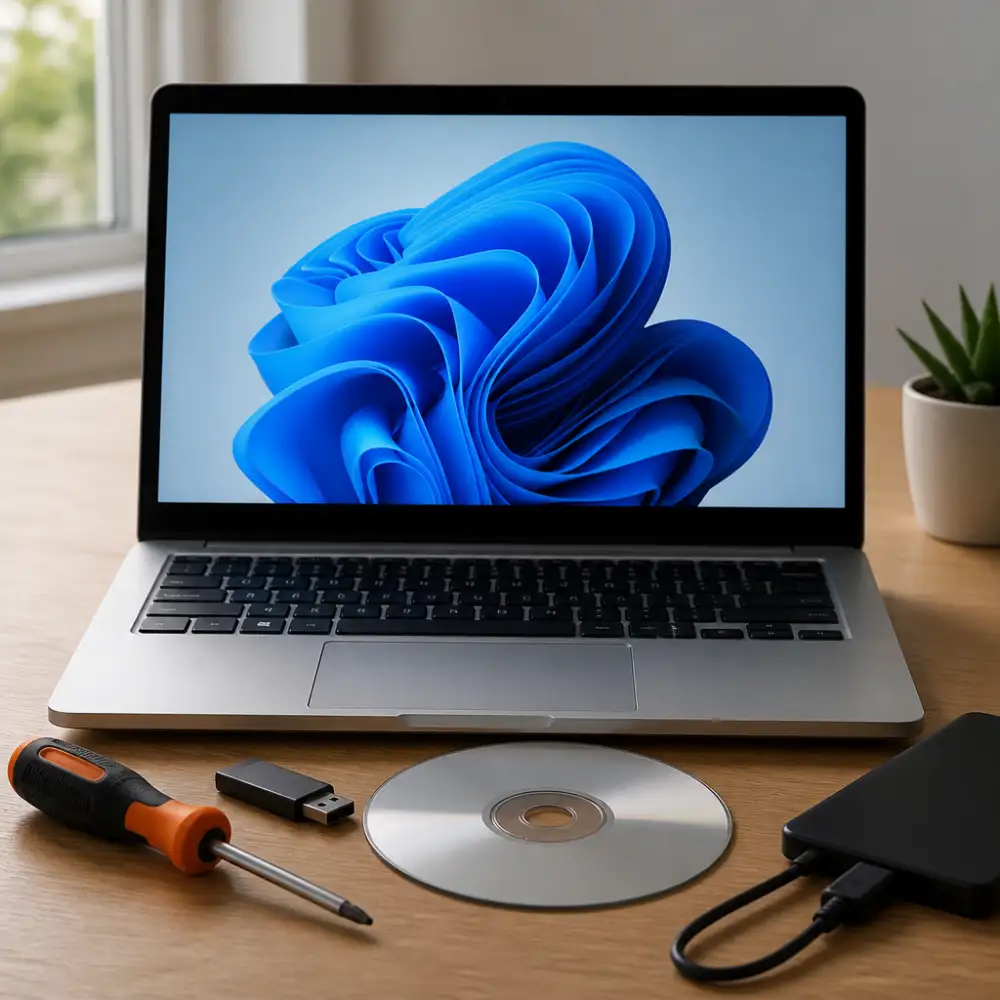
ISO soubor Windows 11 je jako digitální otisk celého operačního systému – uzavřený archiv, který v sobě nese instalační data, obraz disku i strukturu verze 11, připravený čekat na chvíli, kdy se stane základem nového počítače.
Bohumil Kadlec
Rozdíly mezi edicemi Home Pro a Enterprise
Když si člověk stahuje windows 11 iso, dříve nebo později narazí na otázku, kterou edici vlastně potřebuje. Sám název napovídá, co si pod jednotlivými zkratkami představit – windows označuje operační systém, číslovka 11 jeho aktuální verzi a přípona iso formát souboru, tedy obraz instalačního média, který v sobě nese veškerá data potřebná k nasazení systému na počítač. Ale za tímto jednoduchým vysvětlením se skrývá podstatně složitější svět, protože ne každý iso obraz obsahuje stejnou edici a ne každá edice se hodí pro stejného uživatele.
Edice Home je určena především běžným domácím uživatelům, kteří potřebují systém na běžné surfování, práci s dokumenty, sledování videí nebo hraní her. Tato verze je z hlediska funkcí nejvíce omezená – chybí v ní možnost připojení do doménového prostředí, nenajdeme zde nástroj Group Policy Editor a šifrování BitLocker je dostupné jen v omezené podobě takzvaného Device Encryption. Právě edice Home bývá nejčastěji předinstalována na noteboocích a stolních počítačích, které se prodávají v běžných obchodech, a proto se s ní setká naprostá většina lidí, kteří si nový počítač koupí, aniž by řešili technické detaily.
Naproti tomu edice Pro je zaměřena na pokročilejší uživatele, drobné podnikatele a menší firmy. Nabízí funkce, které edice Home postrádá – plnohodnotné BitLocker šifrování celého disku, možnost připojení k doméně přes Active Directory, podporu Remote Desktop, kde lze na dálku ovládat počítač, a také přístup k Hyper-V, což ocení lidé pracující s virtualizací. Pro edici je také jediná z běžně dostupných variant, která umožňuje plnohodnotné využití Group Policy, tedy centralizované správy nastavení, což je pro firemní prostředí zásadní.
Poslední zmiňovanou je pak edice Enterprise, která je určena výhradně velkým organizacím a firmám s licenčními smlouvami přes Microsoft Volume Licensing. Tato edice obsahuje nadstandardní bezpečnostní prvky, jako je Windows Defender Application Guard, Credential Guard nebo pokročilejší nástroje pro správu zařízení přes cloudové řešení Microsoft Intune. Edice Enterprise se běžně nedá koupit samostatně v obchodě ani stáhnout jako klasický iso soubor pro domácí použití – k jejímu nasazení je potřeba mít firemní licenci a přístup přes Microsoft 365 Admin Center nebo Volume Licensing Service Center.
Pokud tedy člověk hledá windows 11 iso ke stažení, měl by si nejprve ujasnit, jaký účel bude systém plnit. Domácí uživatel si vystačí s edicí Home, drobný podnikatel nebo IT nadšenec ocení možnosti edice Pro, zatímco edice Enterprise zůstává vyhrazena velkým firmám s odpovídající licenční politikou. Rozdíly mezi jednotlivými edicemi tak nejsou jen marketingovou záležitostí, ale mají reálný dopad na to, jaké funkce budou uživateli k dispozici a jak bude moci systém spravovat a zabezpečit.
Bezpečnostní rizika stahování z neověřených zdrojů
Když se řekne windows 11 iso, ve skutečnosti se skrývá poměrně jednoduchý technický popis toho, s čím máme co do činění. Windows představuje operační systém od společnosti Microsoft, číslovka 11 udává konkrétní verzi tohoto systému a zkratka iso odkazuje na formát souboru, tedy na obraz disku, který v sobě obsahuje kompletní instalační data. Právě tento formát se v praxi používá k vytváření instalačních médií, ať už jde o USB flash disk nebo klasické DVD, ze kterých lze systém následně nainstalovat na počítač. Problém ale nastává ve chvíli, kdy se uživatel rozhodne takový soubor stáhnout z jiného místa, než je oficiální web Microsoftu.
Internet je plný stránek, které nabízejí stažení iso souboru s Windows 11 zdarma, rychleji nebo s údajně předinstalovanými programy navíc. Právě tato zdánlivá výhoda bývá tím nejnebezpečnějším aspektem celé záležitosti. Soubory stažené z neověřených zdrojů mohou obsahovat skryté malwarové komponenty, které se do systému dostanou už při samotné instalaci a jsou prakticky nezjistitelné běžnému uživateli. Může jít o keyloggery zaznamenávající stisky kláves, ransomware šifrující data, nebo trojské koně otevírající útočníkům zadní vrátka do celého zařízení.
Dalším rizikem je skutečnost, že upravené instalační obrazy bývají zbaveny některých bezpečnostních mechanismů, které Microsoft do systému implementuje. Tím se výrazně snižuje ochrana proti pozdějším útokům, a to i přesto, že uživatel má pocit, že provozuje standardní a plně funkční verzi Windows 11. Navíc takto získaný systém často nemůže být legálně aktivován, což v praxi znamená, že nebude dostávat pravidelné bezpečnostní aktualizace, nebo je bude dostávat pouze částečně a se zpožděním. To vytváří dlouhodobou zranitelnost, kterou lze jen těžko zpětně napravit.

Nezanedbatelným problémem je také otázka právní. Stahování a používání upravených nebo neoficiálně šířených instalačních souborů může porušovat licenční podmínky společnosti Microsoft, a to i v případě, že samotný uživatel neměl v úmyslu udělat nic nezákonného. V některých případech mohou takové soubory obsahovat i skryté sledovací nástroje, které shromažďují osobní údaje, přihlašovací jména, hesla nebo bankovní informace a odesílají je na servery třetích stran, aniž by o tom uživatel měl sebemenší tušení.
Z těchto důvodů se jednoznačně doporučuje stahovat iso soubor s Windows 11 pouze z oficiálních stránek Microsoftu, kde je zaručena jeho autenticita, neporušenost a bezpečnost. Ověření integrity souboru pomocí kontrolních součtů, takzvaných hash hodnot, je dalším krokem, který dokáže odhalit případnou manipulaci se souborem ještě před samotnou instalací. I když se stažení z neoficiálního zdroje může na první pohled jevit jako rychlejší nebo pohodlnější cesta, z dlouhodobého hlediska přináší mnohem více rizik než užitku a v konečném důsledku může uživatele stát nejen data, ale i značné finanční prostředky spojené s odstraněním následků napadení.
Časté dotazy uživatelů k Windows 11 ISO
Mnoho uživatelů si při hledání instalačního souboru operačního systému od Microsoftu klade otázku, co vlastně zkratka windows 11 iso znamená a proč se s ní tak často setkávají v návodech i diskuzních fórech. Odpověď je vcelku jednoduchá, pokud si výraz rozdělíme na jednotlivé části. Slovo windows označuje samotný operační systém, tedy softwarové prostředí, které umožňuje ovládat počítač, spouštět aplikace a pracovat se soubory. Číslo 11 pak udává konkrétní verzi tohoto systému, která v roce 2026 stále patří mezi nejrozšířenější a nejpoužívanější varianty na trhu, přestože se již objevují první zmínky o jejím nástupci. A konečně zkratka ISO odkazuje na formát souboru, který v sobě obsahuje kompletní obraz instalačního média – tedy vše, co je potřeba k tomu, aby uživatel mohl systém nainstalovat na nový disk nebo provést čistou reinstalaci stávajícího zařízení.
Právě proto, že se jedná o téma, které mnoho lidí řeší poprvé až ve chvíli, kdy potřebují systém přeinstalovat nebo nahrát na nový počítač, vznikla celá řada opakujících se dotazů. Jedním z nejčastějších je, zda je stažení ISO souboru zdarma. Odpověď zní ano, samotný soubor si může stáhnout kdokoliv přímo z oficiálních stránek Microsoftu, avšak pro plnohodnotné a trvalé používání systému je nutné vlastnit platnou licenci, kterou lze zakoupit samostatně nebo která je již součástí zakoupeného počítače.
Dalším opakujícím se tématem je otázka, jak takový soubor prakticky použít. Uživatelé se ptají, zda stačí pouze soubor stáhnout, nebo je nutné vytvořit instalační USB flash disk. V roce 2026 je nejběžnějším postupem právě vytvoření spustitelného USB média pomocí nástrojů, které umožňují přenést obsah ISO souboru na flash disk tak, aby z něj bylo možné počítač nabootovat a spustit instalaci přímo z něj. Někteří uživatelé se však ptají také na možnost přímé instalace bez USB, například pomocí virtuálního přehrávání ISO souboru v rámci stávajícího systému, což je řešení vhodné spíše pro aktualizaci než pro čistou instalaci od nuly.
Velmi časté jsou i dotazy týkající se hardwarových požadavků, protože Windows 11 je oproti předchozím verzím náročnější na určité bezpečnostní prvky počítače, jako je modul TPM 2.0 nebo podpora Secure Bootu. Uživatelé se často ptají, zda lze systém nainstalovat i na starší zařízení, která tyto podmínky nesplňují, a zda existuje nějaký způsob, jak omezení obejít. Odpověď zní, že technicky je to možné, ale Microsoft takový postup oficiálně nedoporučuje kvůli omezené podpoře a možným bezpečnostním rizikům.
Neméně důležitou otázkou zůstává i to, zda je bezpečné stahovat ISO soubor z jiných zdrojů než z oficiálních stránek výrobce. Zde odborníci i zkušení uživatelé jednoznačně doporučují používat pouze ověřené a oficiální kanály, aby se předešlo riziku stažení poškozeného nebo upraveného souboru, který by mohl obsahovat škodlivý software.
Publikováno: 30. 08. 2026
Kategorie: Operační systémy